Gå til indhold
E-mail signatur generator opdateret – opdag nye funktioner værktøjer
Arteon - virksomhedslogo
#MadeWithNext.js
Arteon logo

Gratis værktøjer til webudviklere, designere og marketingfolk.

Værktøjer

  • Billedredigering
  • Favicon-generator
  • Meta-titel & beskrivelseskontrol
  • Ord- & tegntæller
  • Lorem Ipsum-generator
  • E-mail-signatur-generator
  • Farvekontrastkontrol
  • Farveudtrækker fra billede
  • Farvepaletgenerator

Værktøjer

  • Gratis QR-kode-generator
  • pt til px
  • rem til px
  • em til px
  • cm til px
  • mm til px
  • tommer til px
  • DPI til PPI
  • HEX til RGB

Værktøjer

  • RGB til HSL
  • RGB til CMYK
  • bytes til KB/MB/GB
  • Unix til dato
  • DEC til BIN
  • DEC til HEX
  • Mbps til MB/s
  • vw til px
  • Tailwind CSS til px

Værktøjer

  • JPG til WebP
  • PNG til WebP
  • WebP til JPG
  • WebP til PNG
  • PNG til JPG
  • JPG til PNG
  • SVG til PNG
  • BMP til JPG
  • JPG til AVIF

Juridiske dokumenter

  • Privatlivspolitik
  • Brugsvilkar
© 2025 Arteon. Alle rettigheder forbeholdes.#MadeWithNext.js

Opret en HTML e-mail-signatur – kopiér til Gmail eller Outlook

Opret en professionel e-mail-signatur på få minutter. Indtast dine oplysninger, vælg farver og kopiér den færdige HTML-kode til Gmail, Outlook eller en anden e-mail-klient.

  1. /Værktøjer
  2. /E-mail-signatur-generator
Loading tool editor...

Dette værktøj fungerer på en større skærm

For at bruge dette værktøj komfortabelt skal du åbne det på en bærbar computer, stationær computer eller tablet i liggende tilstand.

Tip

Hvis du bruger en tablet, skift til liggende tilstand - når vinduesbredden er tilstrækkelig, indlæses værktøjet automatisk.
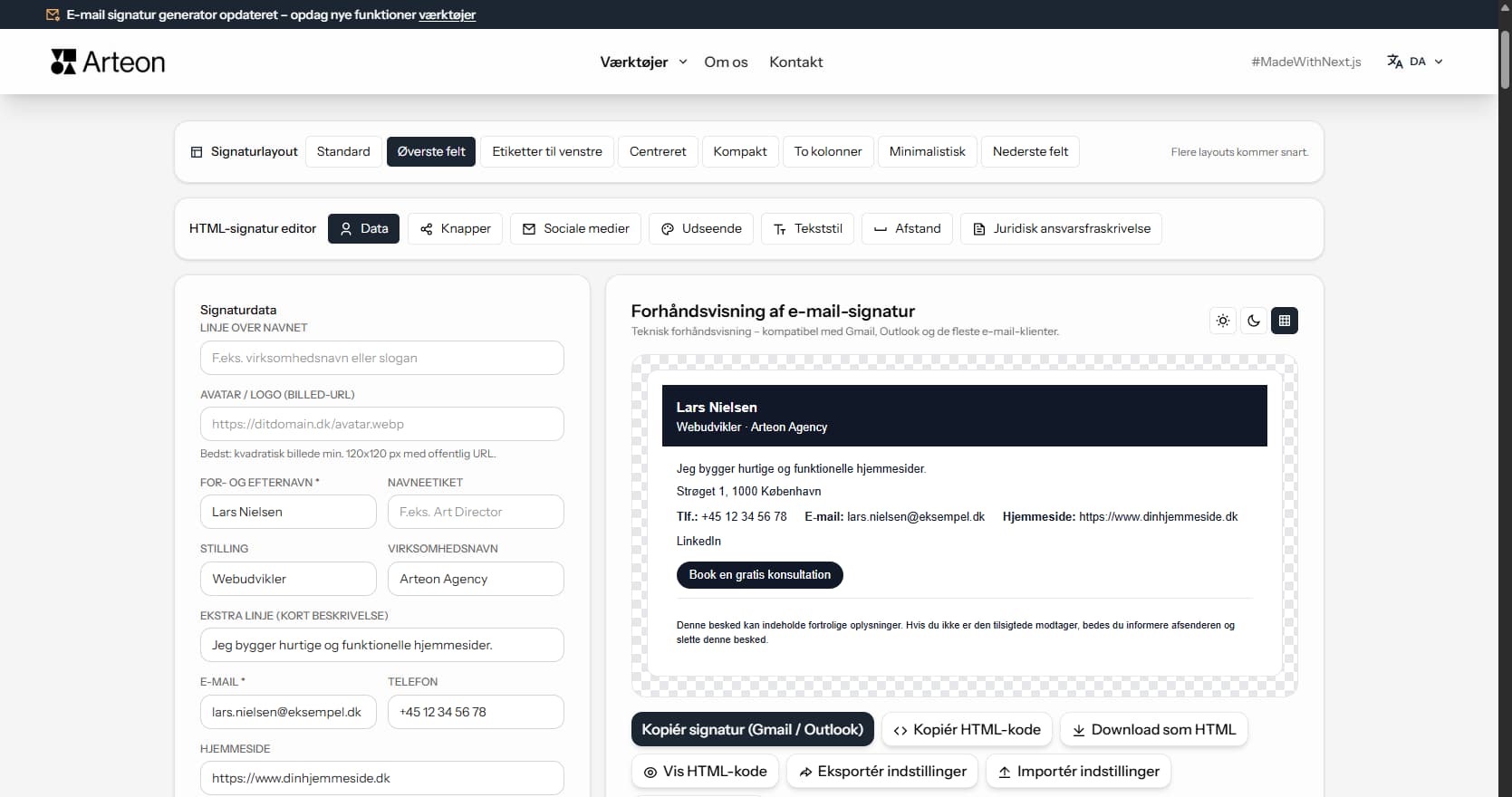
E-mail signatur generator – Arteon

Hvorfor bruge en professionel e-mail signatur?

En e-mail signatur er en kort tekstblok nederst i hver besked, du sender. Den kaldes også e-mail sidefod eller signaturblok. Den viser dit navn, titel, virksomhed og kontaktoplysninger. Mange signaturer indeholder også et link til hjemmesiden, en mødebooking eller sociale medieprofiler.

I gennemsnit sender en kontormedarbejder 30 til 40 e-mails om dagen. Hver besked er en mulighed for at dele kontaktoplysninger, styrke brandet og gøre det nemt for modtageren at kontakte dig. En veldesignet sidefod sparer modtageren tid - de behøver ikke lede efter dit telefonnummer i gamle beskeder.

I Danmark kræver loven desuden, at forretnings-e-mails indeholder visse virksomhedsoplysninger. CVR-nummer og selskabsform hører til de vigtigste. E-mail signaturen er det enkleste sted at inkludere dem.

Opret en e-mail signatur i fire trin

At oprette en professionel sidefod tager mindre end fem minutter:

  1. 1. Indtast oplysninger

    Navn, titel, virksomhed, kontaktoplysninger og valgfrit sociale medielinks.
  2. 2. Tilpas designet

    Vælg layout, farveskema, skrifttype og justér afstandene.
  3. 3. Tilføj CTA og sociale medier

    Tilføj en handlingsknap og links til dine sociale medieprofiler.
  4. 4. Kopiér og indsæt

    Kopiér signaturen og indsæt den i Gmail, Outlook eller en anden e-mailklient.

Sådan udfylder du signaturens oplysninger

Under fanen Oplysninger finder du alle tilgængelige felter. Kun to er påkrævede: navn og e-mailadresse. De øvrige er valgfrie og vises kun i signaturen, hvis de er udfyldt.

Tilgængelige felter

  • Linje over navnet - ekstra tekst over navnet: virksomhedsnavn, slogan eller motto.
  • Avatar / logo (billed-URL) - URL til profilbillede eller logo. Billedet skal være kvadratisk (min. 120 × 120 px) og offentligt tilgængeligt. Efter indsætning kan du vælge form (rund, afrundet, kvadratisk) og størrelse (lille - 40 px, medium - 56 px, stor - 72 px).
  • Fulde navn - påkrævet felt.
  • Mærke ved siden af navnet - kort tekst ved siden af navnet, f.eks. pronominer eller forkortet titel.
  • Titel - din rolle i virksomheden, f.eks. Salgsdirektør.
  • Virksomhed - organisationens navn.
  • Ekstra linje - kort beskrivelse af din aktivitet eller dit tilbud.
  • E-mail - påkrævet felt. Din professionelle e-mailadresse.
  • Telefon - kontaktnummer i valgfrit format, f.eks. +45 12 34 56 78.
  • Hjemmeside - fuld URL, der starter med https://.
  • Adresse - virksomhedens adresse.
  • Formelle oplysninger - CVR-nummer, SE-nummer eller andre lovpligtige oplysninger. Dette felt er vigtigt for at overholde lovkravene i Danmark.

Lovkrav til e-mail signaturer i Danmark

I Danmark skal forretnings-e-mails indeholde visse virksomhedsoplysninger. E-mail signaturen er den enkleste måde at opfylde disse krav. Nedenfor opsummeres de vigtigste regler. Dette er generel information, ikke juridisk rådgivning - kontrollér altid gældende lovgivning.

E-handelsloven og selskabsloven

Ifølge dansk lovgivning skal virksomheder i deres forretningskorrespondance angive:

  • Virksomhedens navn og selskabsform (ApS, A/S, I/S, enkeltmandsvirksomhed osv.)
  • CVR-nummer
  • Hjemsted
  • SE-nummer (momsregistrering), hvis momspligtig

Brug feltet Formelle oplysninger i generatoren til at angive disse data.

Anpartsselskaber (ApS) og aktieselskaber (A/S)

ApS og A/S skal desuden angive selskabskapital og eventuel likvidationsstatus i forretningsdokumenter. Det er god praksis at medtage disse oplysninger i e-mail signaturen.

Enkeltmandsvirksomheder

Enkeltmandsvirksomheder har ikke lige så strenge krav som selskaber, men det anbefales at angive CVR-nummer og adresse i forretningskorrespondancen.

GDPR og databeskyttelse

Hvis e-mail signaturen indeholder personoplysninger (foto, privat telefonnummer), gælder GDPR (databeskyttelsesforordningen). Virksomheder, der er dataansvarlige, bør overveje at tilføje en kort privatlivserklæring eller et link til privatlivspolitikken. Generatoren tilbyder feltet Ansvarsfraskrivelse / GDPR til dette formål.

Sådan udfylder du feltet Formelle oplysninger - eksempler

Feltet Formelle oplysninger under fanen Oplysninger er et flerlinjet tekstfelt til juridiske identifikatorer. Eksempler:

  • ApS - Eksempel ApS | CVR 12345678 | SE 12345678 | Hjemsted: København | Selskabskapital 50.000 DKK
  • A/S - Eksempel A/S | CVR 87654321 | Hjemsted: Aarhus
  • Enkeltmandsvirksomhed - Jens Hansen | CVR 12345678 | København

Den indtastede tekst vises nederst i signaturen, lige før ansvarsfraskrivelsen.

Sådan tilføjer du CTA-knapper

En CTA-knap (opfordring til handling) er et klikbart element, der leder modtageren til en side efter dit valg: mødebooking, kontaktformular eller tilbud. Skaberen understøtter to CTA-knapper.

Hovedknap

  1. Åbn fanen Knapper.
  2. Indtast den tekst, modtageren vil se, f.eks. Book et møde.
  3. Indsæt den fulde URL i feltet CTA-link. Adressen skal starte med https://.

Sekundær knap

Du kan tilføje en anden knap i konturstil (gennemsigtig baggrund med kant). Udfyld felterne under Sekundær knap på samme måde.

Knapform

Nederst på fanen tilbyder Afrunding tre former: Ingen (skarpe hjørner), Let (let afrundet) eller Fuld (oval).

Sådan tilføjer du sociale medielinks

Under fanen Sociale medier kan du tilføje links til dine profiler. Skaberen understøtter tolv platforme: LinkedIn, Instagram, Facebook, TikTok, YouTube, X (tidl. Twitter), GitHub, Dribbble, Behance, WhatsApp, Telegram og Pinterest.

Sådan gør du

  1. Åbn fanen Sociale medier.
  2. Indsæt den fulde profil-URL ved siden af hver platform.
  3. Udfyld kun de platforme, du bruger. Tomme felter vises ikke.

Ikoner

Aktivér Vis ikoner ved siden af navne for at se farvede SVG-ikoner i stedet for tekst.

  • Størrelse - Lille (16 px), Medium (20 px) eller Stor (24 px).
  • Farve - Platformfarver, Accentfarve (ensartet) eller Tekstfarve.

Tilpas udseendet

Under fanen Udseende kan du ændre farver, skrifttype og andre visuelle elementer.

Farvetemaer

Øverst på fanen er fem forudindstillede temaer: Mørk, Blå, Lilla, Grøn og Grå. Et klik anvender automatisk accent- og tekstfarve.

Individuelle farver

  • Accentfarve - til sidepanelet eller toppen, CTA-knappen og links.
  • Tekstfarve - farve for al tekst i signaturen.
  • Baggrundsfarve - signaturens baggrund. Hvid som standard.

Skrifttype og størrelse

  • Skrifttype - Arial, Verdana, Tahoma, Trebuchet MS eller Georgia. Alle er e-mail-sikre.
  • Størrelse - Lille (12 px), Standard (14 px) eller Større (16 px).

Signaturens kant

Du kan tilføje en kant på enhver side: venstre, højre, øvre eller nedre. Kanten bruger accentfarven.

Ansvarsfraskrivelse og GDPR

Under fanen Ansvarsfraskrivelse / GDPR kan du tilføje en juridisk tekst, der vises nederst i signaturen med mindre skrift.

Hvornår tilføje en ansvarsfraskrivelse?

  • Forretningskorrespondance - fortrolighedsmeddelelse med anmodning om sletning ved fejlagtig modtagelse.
  • Branchekrav - visse brancher (jura, medicin, finans) kræver specifikke oplysninger.
  • GDPR - information om behandling af personoplysninger.

Som standard indeholder feltet en eksempeltekst. Du kan redigere, slette eller erstatte den.

Skillelinje

Aktivér Vis skillelinje for at tilføje en vandret linje over den juridiske tekst. Muligheder: stil (heltrukket, stiplet, prikket), tykkelse (1–3 px) og farve.

Tips til en effektiv e-mail signatur

En god e-mail sidefod er tydelig, konsistent og let at læse. De vigtigste anbefalinger:

Vær kortfattet

Fire til syv linjer med kontaktoplysninger er tilstrækkeligt. En for lang signatur skubber beskedens indhold ned, især på mobilen.

Højst to til tre farver

For mange farver giver et rodet indtryk. Vælg én accentfarve, der matcher dit brand, og hold resten i mørke, neutrale toner.

Medtag altid en handlingsknap

En CTA-knap gør hver e-mail til en kommunikationsmulighed. Link den til en kalender, portefølje eller kontaktformular.

Vælg e-mail-sikre skrifttyper

Generatoren tilbyder fem sikre skrifttyper: Arial, Verdana, Tahoma, Trebuchet MS og Georgia.

Host billeder på dit eget domæne

Hvis du tilføjer et logo eller en avatar, brug et billede på din egen hjemmeside eller et pålideligt CDN. Undgå linkforkortere, Google Drive eller Dropbox.

Automatisk lagring og nulstilling

Skaberen gemmer automatisk dit arbejde i browserens hukommelse (localStorage). Når du genindlæser siden eller vender tilbage senere, er alle data og indstillinger bevaret.

Nulstille

Under forhåndsvisningen finder du knappen Nulstil udseende. Efter bekræftelse nulstilles alt til standardværdierne.

Eksportér og importér konfiguration

Knapperne Eksportér indstillinger og Importér indstillinger gør det muligt at gemme og gendanne den komplette konfiguration via en JSON-fil.

Sådan kopierer du signaturen til Gmail eller Outlook

Når sidefoden er klar, følg disse tre trin:

  1. 1. Kopiér koden

    Klik på Kopiér signatur (Gmail / Outlook). Signaturen kopieres som formateret HTML.
  2. 2. Åbn signaturindstillinger

    I Gmail: Indstillinger → Alle indstillinger → Signatur. I Outlook: Filer → Indstillinger → Mail → Signaturer.
  3. 3. Indsæt og gem

    I signaturfeltet tryk Ctrl + V (Windows) eller Cmd + V (Mac). Signaturen vises med alle farver. Gem.

Hvem er denne generator til?

Værktøjet er nyttigt for alle, der sender forretnings-e-mails:

  1. Iværksættere og freelancere

    Professionel signatur i hver besked uden designer eller teknisk viden.
  2. Virksomhedsteams

    Hver medarbejder opretter sin egen signatur i samme stil. Eksportér JSON-konfigurationen for at standardisere hele teamet.
  3. Sælgere

    En CTA-knap med link til kalender eller tilbud gør hver e-mail til en forretningsmulighed.
  4. Advokater, revisorer, læger

    Tilføj ansvarsfraskrivelse, licensnummer, CVR-nummer eller andre faglige krav.

Hvad gør denne skaber speciel?

  1. Otte layouts

    Standard, Øvre bjælke, Etiketter venstre, Centreret, Kompakt, To kolonner, Minimalistisk og Nedre bjælke.
  2. Automatisk lagring

    Hver ændring gemmes automatisk i browseren.
  3. Eksport og import

    Gem den komplette konfiguration som JSON-fil og del med kolleger.
  4. 12 sociale platforme

    LinkedIn, Instagram, Facebook, TikTok, YouTube, X, GitHub, Dribbble, Behance, WhatsApp, Telegram og Pinterest.
  5. Detaljeret tilpasning

    Avatarform og størrelse, linjestil, individuelle farver og størrelser, signaturkant.
  6. Fuld privatlivsbeskyttelse

    Dine data forlader aldrig browseren. Generatoren kører helt på din enhed.
  7. Kompatibilitet

    Den genererede HTML-kode fungerer i Gmail, Outlook, Apple Mail og Thunderbird.
  8. Forhåndsvisning i realtid

    Hver ændring er synlig med det samme på lys, mørk eller skaktern baggrund.

Ofte stillede spørgsmål om e-mail signatur generatoren

Hvordan indsætter jeg signaturen i Gmail?

Klik på Kopiér signatur (Gmail / Outlook). Åbn Gmail → Indstillinger → Alle indstillinger → Signatur. Indsæt med Ctrl + V (eller Cmd + V). Farver, links og ikoner bevares automatisk.

Fungerer det i Outlook?

Ja. I Outlook Desktop: Filer → Indstillinger → Mail → Signaturer → Indsæt. I Outlook Web: Indstillinger → Mail → Skriv og svar → Signatur.

Hvilke formelle oplysninger skal signaturen indeholde?

I Danmark skal virksomheder angive CVR-nummer, virksomhedsnavn og hjemsted. ApS og A/S bør også angive selskabskapital. Enkeltmandsvirksomheder - CVR-nummer og adresse. Se afsnittet om lovkrav på denne side.

Gemmes mine data?

Alle data forbliver i browserens hukommelse (localStorage). Intet sendes til en server. Du kan eksportere og importere indstillinger.

Kan jeg tilføje sociale medielinks?

Ja. Generatoren understøtter tolv platforme: LinkedIn, Instagram, Facebook, TikTok, YouTube, X, GitHub, Dribbble, Behance, WhatsApp, Telegram og Pinterest.

Kopieringsknappen er inaktiv - hvorfor?

For at kopiere skal mindst to felter være udfyldt: navn og e-mailadresse.

Hvordan gør jeg signaturen mobilvenlig?

Hold signaturen kort (fire til syv linjer), brug standard tekststørrelse (14 px) og vælg et layout, der fungerer på smalle skærme. Standard og Kompakt er bedst.

Hvor skal jeg hoste logoet?

På din egen hjemmeside eller et pålideligt CDN. Undgå Google Drive, Dropbox eller linkforkortere. Billedet skal være kvadratisk, mindst 120 × 120 px, i JPG-, PNG- eller WebP-format.

E-mail signatur generator – Arteon

Hjælp os med at forbedre vores værktøjer

Har du en idé til en ny funktion, fundet en fejl eller vil foreslå et andet værktøj? Skriv til os - vi svarer inden for 24 timer.