1. Upload billede
Træk og slip filen i det markerede område, eller vælg den fra din enhed. Understøttede formater er PNG, JPG og SVG.
Upload et foto, logo eller grafik, og værktøjet udtrækker op til 12 dominerende farver med HEX- og RGB-koder. Analysen sker lokalt i din browser.
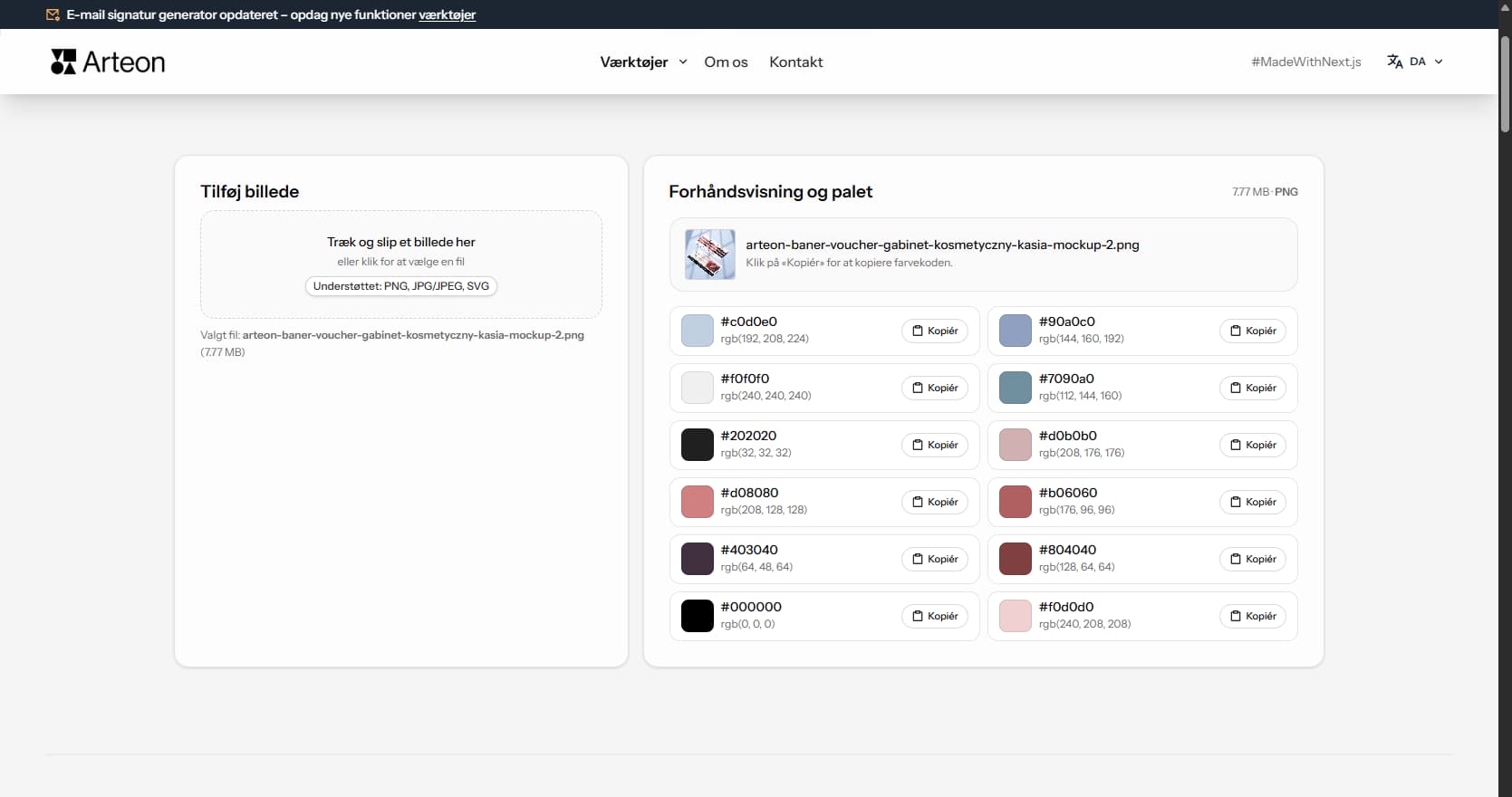
Ethvert foto, logo eller grafik indeholder farver, der kan bruges som en færdig farvepalet. Udtrækeren analyserer billedet og viser hvilke farver der dominerer – sammen med HEX-koder og RGB-værdier klar til indsættelse i dit projekt.
I praksis betyder det, at i stedet for manuelt at plukke farver i et grafikprogram (pixel for pixel), uploader du ét billede og får en ordnet liste med op til 12 farver. Det er nyttigt ved valg af farver til en hjemmeside, skabelse af konsekvent grafik til sociale medier eller opbygning af visuel identitet fra eksisterende materialer.
Al analyse sker lokalt i browseren – billedet sendes ikke til nogen server.
Hele processen tager kun et par sekunder:
Eksempel på farver udtrukket fra et landskabsfoto
Efter upload af billede viser udtrækeren en liste med dominerende farver sorteret fra mest til mindst fremtrædende. Hver farve viser sin HEX-kode og RGB-værdi – klar til indsættelse i CSS, Figma eller enhver grafisk applikation.
Antallet af udtrukne farver afhænger af billedets indhold. Et landskabsfoto giver en rigere palet (8–12 farver), mens et simpelt tofarvs logo giver færre elementer.
Kvaliteten af den udtrukne palet afhænger af typen af uploadet billede:
Når filen er uploadet, udfører værktøjet flere trin i baggrunden – hele analysen foregår lokalt i browseren:
Billedet skaleres ned til ca. 240 pixels bredde. Det fremskynder analysen selv af meget store fotos uden at påvirke nøjagtigheden af farvedetektionen.
Hver pixel analyseres, og nært beslægtede nuancer samles i grupper. To næsten identiske blå nuancer bliver til én farve i paletten.
Algoritmen vælger de farver, der optager det største areal af billedet. Resultatet er en liste med op til 12 farver sorteret fra den hyppigst forekommende.
I PNG-filer med gennemsigtig baggrund tages disse områder ikke i betragtning – ekstraktoren analyserer udelukkende synlige farver. Hele processen tager typisk under et sekund.
Det danske landskab leverer farvepaleatter, der varierer med årstid og region. Skagens karakteristiske lys har inspireret malere i over et århundrede - det gule sandlandskab, det blågrå hav og den hvide sandstrand danner en dæmpet palette med høj lysstyrke. Bornholms klippekyster bringer granitsort, rødt bindingsværk og den blålige horisont. Vestjyllands heder giver lyngviolet, hedegrønt og gråbrunt sand.
Dansk arkitektur er et rigt kildemateriale for farveuddragning. Nyhavns farvede gavlhuse tilbyder et bredt spektrum - rødt, gult, blåt, grønt og orange - som producerer en livlig og mættet palette fra et enkelt foto. Københavns nyere kvarterer som Nordhavn kombinerer hvid beton, sort stål og glasblåt. De gamle købstæders bindingsværkshuse giver gul okker, sort tømmer, hvid kalk og røde teglstenstage.
Upload et foto af et dansk landskab eller en bybillede til udtrækeren og brug de opnåede HEX-koder som udgangspunkt for projekter inden for turisme, gastronomi eller regionalt branding. Et foto af Kronborg Slot giver en palette af sandstensbeige, kobbergrønt patina, mørkt teglrødt og Øresunds blågrå tone.
Visuel konsistens i en webshop opbygger tillid og professionelt udtryk. Farveudtrækeren analyserer et produktfoto og leverer de dominerende farver som HEX- og RGB-koder. Disse værdier bruges direkte til baggrunde, bannere og grafik til sociale medier - hele sortimentet får en ensartet visuel identitet.
Danske design- og fødevaremærker har tydelige farveidentiteter. Keramikmærker arbejder med dæmpede jordfarver og hvid glasur. Mejeriprodukter bruger hvid, lyseblå og grøn til at signalere friskhed. Hygge-produkter - stearinlys, plaider, keramik - vælger varme toner som karamel, cremefarve og sennepsgul. Upload et foto af produktet eller emballagen - de udtrukne koder bliver farvebasen for hele butikken.
Produktfotos på hvid baggrund giver de mest præcise resultater, fordi udtrækeren kun fanger produktets egne farver. Ved lifestyle-fotos med dekoration og baggrund medtages også disse toner. Beskær billedet til det relevante område før upload, eller brug en PNG-fil med gennemsigtig baggrund for at fokusere uddragningen på de farver, der betyder noget.
Interiørarkitekter og stylister bruger referencebilleder som første skridt i designprocessen. Udtrækeren omsætter et rumfoto til konkrete HEX-koder, der passer direkte i præsentationer, hjemmesider eller moodboards. Et foto af en klassisk københavnsk lejlighed giver typisk: lyst egetræsparket, hvide vægge, gråt beton og en farveaccent fra en designstol eller et kunstværk.
Dansk interiørdesign bevæger sig mellem to poler. Den minimalistiske nordiske stil arbejder med hvidt, lyst træ, betongrå og enkeltstående accenter i dæmpet blå eller terrakotta. Hygge-stilen bringer varmere toner - stearinlysgul, uldgrå, mørkt træ og blødt bordeaux. Begge stilarter producerer paletter, som udtrækeren fanger præcist fra et enkelt interiørfoto.
Hoteller, restauranter og kontorer drager særlig fordel af denne metode. En hjemmeside for et boutiquehotel i Helsingør bør afspejle rummenes faktiske farver. Upload et foto af lobbyen eller et værelse, udtræk 6–8 dominerende farver og brug dem som farvesystem for hele hjemmesiden - fra forsiden til bookingsiden.
Nej. Værktøjet er helt gratis og kræver ingen login eller registrering. Billedet analyseres lokalt i browseren – det sendes ikke til nogen server.
Udtrækeren henter farver fra et eksisterende billede – den analyserer et foto og viser hvilke farver der dominerer. Farvepaletgeneratoren fungerer omvendt: du angiver én grundfarve, og værktøjet skaber harmoniske sæt baseret på farveteori. Begge værktøjer supplerer hinanden.
Værktøjet udtrækker op til 12 dominerende farver. Det nøjagtige antal afhænger af billedets indhold – hvis grafikken kun har to farver (f.eks. et simpelt logo), vil resultaterne indeholde færre elementer.
Understøttede formater er PNG, JPG (JPEG) og SVG. PNG-filer med gennemsigtig baggrund giver bedre resultater, fordi gennemsigtige pixels springes over under analysen.
Har du en idé til en ny funktion, fundet en fejl eller vil foreslå et andet værktøj, der ville gøre dit arbejde lettere? Skriv til os – vi svarer inden for 24 timer.