1. Upload billede
Træk og slip filen i det markerede område, eller vælg den fra din enhed. Understøttede formater er JPG, PNG og WebP.
Upload et billede, vælg et færdigt format til sociale medier eller indtast egne mål, og download det beskårne billede.
For at bruge dette værktøj komfortabelt skal du åbne det på en bærbar computer, stationær computer eller tablet i liggende tilstand.
Tip
Hvis du bruger en tablet, skift til liggende tilstand - når vinduesbredden er tilstrækkelig, indlæses værktøjet automatisk.
Hver platform har sine egne krav til billedmål. Et profilbillede på Instagram er kvadratisk (1:1), et Facebook-cover er bredt (820×312 px), og et YouTube-thumbnail er 16:9. Upload af et billede med forkert billedformat fører til automatisk beskæring – som ofte fjerner en vigtig del af billedet.
Denne redigering lader dig forberede et billede med det rigtige billedformat inden upload. Vælg et færdigt format eller indtast egne mål og få et nøjagtigt beskåret billede.
Beskæring og størrelsesændring tager kun et par minutter:
Værktøjet accepterer billeder i formaterne JPG, PNG og WebP. Du kan tilføje et billede på to måder:
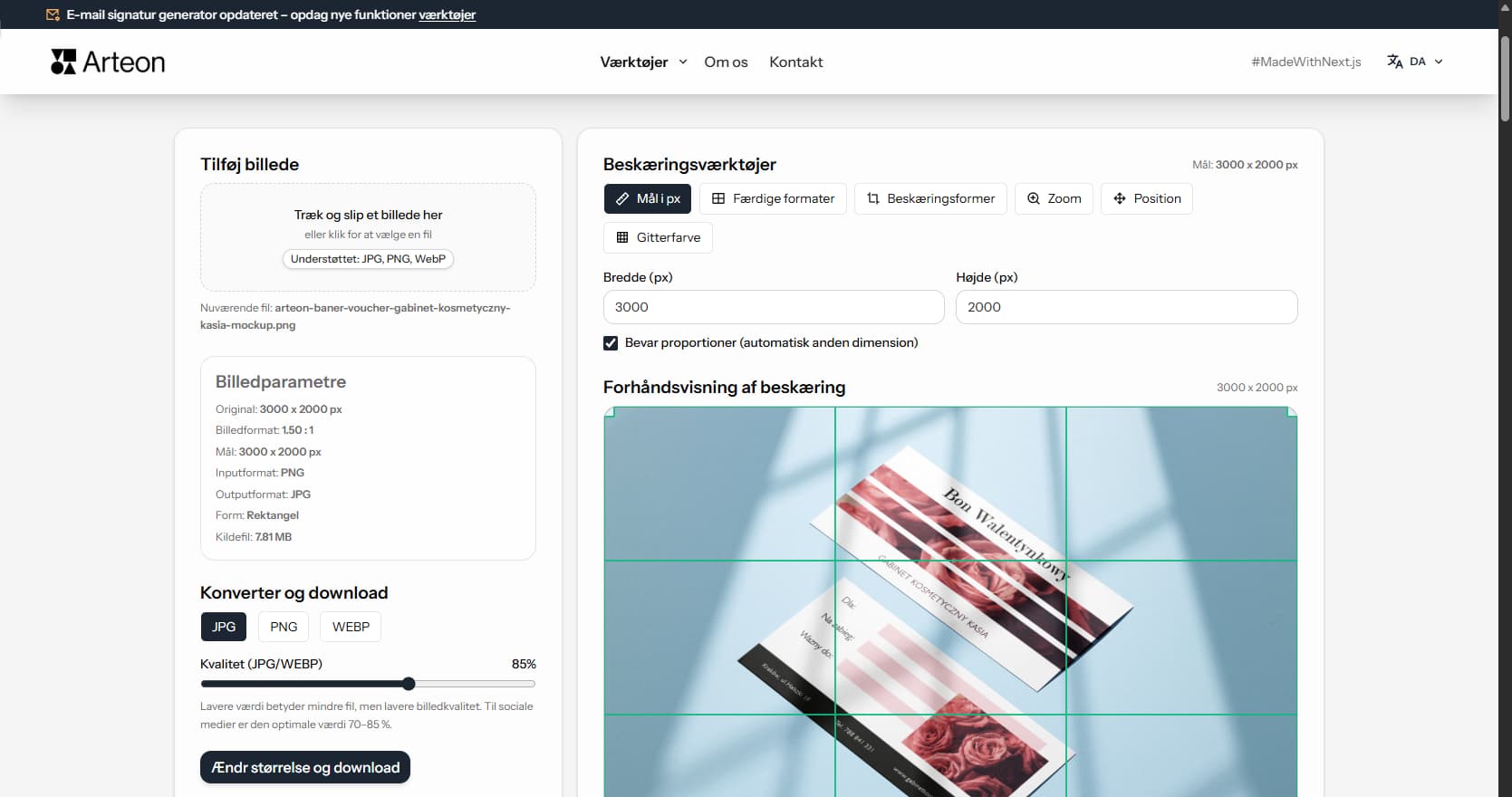
Efter tilføjelse af billedet aflæser værktøjet automatisk dets originale mål og viser en forhåndsvisning. Du kan nu gå videre til beskæringsindstillingerne.
I fanen Mål i px indtaster du bredde og højde manuelt. Muligheden Bevar proportioner tilpasser automatisk det andet mål.
Værktøjet indeholder færdige formater med optimale mål til de mest populære platforme:
| Platform | Format | Mål (px) | Billedformat |
|---|---|---|---|
| Kvadratisk opslag | 1080 x 1080 | 1:1 | |
| Portræt-opslag | 1080 x 1350 | 4:5 | |
| Story / Reels | 1080 x 1920 | 9:16 | |
| Opslag | 1200 x 630 | ~1.9:1 | |
| Sidecover | 820 x 360 | ~2.3:1 | |
| Opslag | 1200 x 1200 | 1:1 | |
| Profilbanner | 1584 x 396 | 4:1 | |
| OG image | Linkdeling | 1200 x 630 | ~1.9:1 |
Redigeringen tilbyder færdige formater til de mest populære platforme:
Efter indstilling af målmålene vises et interaktivt beskæringsområde på forhåndsvisningen. Den lyse del af billedet er den del, der gemmes – resten er mørklagt.
Træk beskæringen
Tag fat i det lyse område og træk det til det ønskede sted på billedet. På denne måde vælger du, hvilken del der eksporteres.
Ændr størrelse med håndtag
I hjørnerne af beskæringsområdet findes små firkanter (håndtag). Ved at trække dem ændrer du beskæringens størrelse, mens proportionerne bevares.
Zoom
I fanen Zoom finder du en skyder til regulering af zoom (100–300 %). En højere værdi betyder, at beskæringen dækker en mindre del af billedet.
Præcis positionsindstilling
I fanen Position kan du indstille den nøjagtige position i procent (0–100 % for X- og Y-aksen). Centreringsknapperne centrerer beskæringen hurtigt.
I fanen Beskæringsformer vælger du formen på det eksporterede billede: rektangel (med valgte proportioner), kvadrat (tvinger 1:1) eller cirkel (med gennemsigtig baggrund).
Cirkelformen skaber en rund avatar med gennemsigtig baggrund uden for cirklen. Værktøjet skifter automatisk format til PNG eller WebP, da JPG ikke understøtter gennemsigtighed.
På beskæringsområdet er der synligt et gitter, der deler billedet i 9 lige store dele. Det er en visualisering af tredjedelsreglen – en af de grundlæggende regler for fotografisk komposition.
Reglen siger, at de vigtigste elementer (ansigt, produkt, interessepunkt) bør ligge på skæringspunkterne af gitterlinjerne eller langs dem. Sådan en komposition er mere dynamisk og behagelig for øjet end at placere objektet præcist i midten.
I fanen Gitterfarve kan du ændre farven på linjerne (grøn, hvid, sort, rød, gul), så gitteret er tydeligt synligt på forskellige fotografier.
Det mest populære format til fotografier. God komprimering med bevaret visuel kvalitet. Understøtter ikke gennemsigtighed – baggrunden vil altid være fyldt med en farve.
Et godt valg til produktbilleder, portrætter og de fleste grafiske elementer til hjemmesider. Kvalitetsskyderen (60–100 %) styrer komprimeringen.
Visuel konsistens i en profil på sociale medier påvirker brandopfattelsen og engagementsraten. På Instagram skaber profilgitteret (grid) det første indtryk - besøgende vurderer helheden af miniaturer, før de åbner et enkelt opslag. Gennemtænkt beskæring af billeder gør det muligt at opbygge en visuel fortælling: skiftende baggrundsfarver, konsekvente proportioner og tilbagevendende brandelementer skaber et harmonisk helhedsindtryk af profilen.
Opslag i stående format (1080×1350 px, forhold 4:5) fylder mere i feedet på Instagram og Facebook end kvadratiske opslag. Større overflade betyder længere eksponeringstid under scrolling, hvilket øger sandsynligheden for interaktion. Karruseller med flere billeder bør have identiske mål og en ensartet visuel stil.
I Danmark er Instagram og Facebook de dominerende visuelle platforme for brands, butikker og freelancere. LinkedIn har en stærk position for B2B-kommunikation på det danske marked. At forberede grafik med foruddefinerede mål og et konsekvent eksportformat sparer tid og eliminerer fejl fra manuel skalering.
Brandets farvepalet bør være synlig i hver grafik: baggrunde, tekstoverlejringer, rammer og accentelementer. At beskære billeder til platformens nøjagtige mål før publicering forhindrer uønsket beskæring af algoritmen.
YouTube-miniaturer bør måle 1280×720 pixels (forhold 16:9) med en maksimal filstørrelse på 2 MB. Miniaturen er en af de stærkeste faktorer for klikraten på YouTube - en tydelig ansigtsudskæring, læsbar tekst og kontrastrige farver klarer sig konsekvent bedre end automatisk genererede stillbilleder fra videoen.
Pinterest foretrækker lodrette pins. Den optimale størrelse er 1000×1500 pixels (forhold 2:3). Lodrette pins fylder mere på Pinterest-tavlen og i søgeresultaterne, hvilket øger deres synlighed og gemmerate. Produktbilleder, infografik og trin-for-trin-guider i dette format klarer sig særligt godt på platformen.
TikTok-forsidebilleder bør være 1080×1920 pixels (forhold 9:16). TikTok viser forsiden som miniature i profilgitteret - vigtige elementer bør centreres, da siderne kan blive beskåret. Opslag på X (tidligere Twitter) vises bedst i formatet 16:9 (1600×900 px) eller 2:1.
Threads, Metas tekstbaserede platform, understøtter billeder op til 1440 pixels i bredden. Discord-serverikoner kræver et kvadratisk billede (minimum 512×512 px). Twitch-kanalbannere bruger formatet 1200×480 pixels. Hver platform anvender sine egne beskærings- og komprimeringsalgoritmer - at forberede grafik i de nøjagtige anbefalede mål sikrer, at slutresultatet matcher det originale design.
Denne editor behandler billeder udelukkende i browseren ved hjælp af Canvas API - en indbygget komponent i enhver moderne webbrowser. Filen indlæses i browserens arbejdshukommelse (RAM) og gengives på et usynligt canvas-element. Alle beskærings-, størrelsesændrings- og formatkonverteringsoperationer foregår på dette lokale canvas. Det færdige billede genereres som en downloadbar fil direkte fra canvas-dataene. På intet tidspunkt forlader billedet enheden.
Fotos taget med smartphones indeholder ofte EXIF-metadata - indlejret information om dato, tid, kameramodel, eksponeringsindstillinger og sommetider GPS-koordinater for stedet, hvor fotoet blev taget. At publicere billeder med lokationsdata kan udgøre en privatlivsrisiko. De fleste sociale netværk fjerner EXIF-data ved upload, men hjemmesider, blogs og e-mailvedhæftninger kan bevare de originale metadata i filen.
Sammenlignet med cloud-baserede editorer som Canva eller Adobe Express kræver browserbaseret behandling ingen upload af filer til en ekstern server. Billeder gemmes ikke på tredjeparts infrastruktur og er ikke underlagt eksterne leverandørers privatlivspolitikker. For virksomheder i Danmark, der er underlagt GDPR (General Data Protection Regulation), eliminerer lokal behandling en kategori af databehandlingsrisici - især ved håndtering af kundematerialer eller fortrolige produktbilleder.
Editoren fungerer også offline, efter at siden er indlæst. Så snart applikationskoden er cachet af browseren, kræves der ingen aktiv internetforbindelse til beskæring, størrelsesændring eller eksport.
Nej. Værktøjet er helt gratis og kræver ingen login eller registrering. Billedet behandles i din browser – det sendes ikke til nogen server.
Redigeringen understøtter JPG, PNG og WebP. Det beskårne billede kan downloades i PNG- eller JPG-format.
Ja. Udover færdige formater til sociale medier kan du indtaste enhver bredde og højde i pixels eller vælge et brugerdefineret billedformat til beskæringen.
Nej. Al behandling sker i din browser. Billedet gemmes ikke og sendes ingen steder hen. Når siden lukkes, slettes alle data fra hukommelsen.
Har du en idé til en ny funktion, fundet en fejl eller vil foreslå et andet værktøj, der ville gøre dit arbejde lettere? Skriv til os – vi svarer inden for 24 timer.