1. Nhập thông tin
Điền tên, chức danh, công ty và thông tin liên hệ.
Để sử dụng công cụ này thoải mái, hãy mở trên laptop, máy tính để bàn hoặc máy tính bảng ở chế độ ngang.
Mẹo
Nếu bạn đang dùng máy tính bảng, hãy chuyển sang chế độ ngang - khi chiều rộng cửa sổ đủ lớn, công cụ sẽ tự động tải.
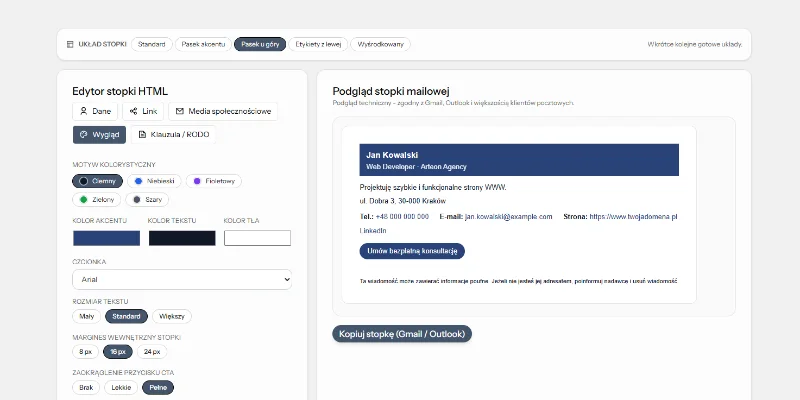
Xây dựng chữ ký email chuyên nghiệp trong vài phút. Nhập thông tin của bạn, chọn màu sắc và sao chép mã HTML sẵn sàng vào Gmail, Outlook hoặc bất kỳ ứng dụng email nào.
Xem trước kỹ thuật – tương thích với Gmail, Outlook và hầu hết ứng dụng email.
|
Chữ ký email (còn gọi là chân trang email) là khối thông tin ở cuối mỗi tin nhắn gửi đi. Nó chứa thông tin liên hệ, chức danh, tên công ty và thường có liên kết đến website hoặc lịch đặt hẹn.
Người nhận không phải tìm kiếm số điện thoại trong các tin nhắn trước — tất cả chi tiết đều có sẵn. Chữ ký email chuyên nghiệp cũng cho thấy bạn chú ý đến chi tiết và duy trì hình ảnh công ty nhất quán trong thư tín kinh doanh.
Tạo chữ ký email chuyên nghiệp chỉ mất vài phút:
Tab Chi tiết chứa tất cả các trường bạn có thể điền. Chỉ có hai trường bắt buộc: tên và địa chỉ email. Các trường còn lại là tùy chọn và sẽ chỉ xuất hiện trong chữ ký khi được điền.
Bố cục chữ ký
Nguyễn Văn A
Nhà phát triển web
Arteon Agency
a@example.com
+84 123 456 789
Công cụ tạo cung cấp tám bố cục sẵn sàng. Mỗi bố cục trình bày cùng thông tin theo cách khác nhau.
Nút CTA (kêu gọi hành động) là thành phần có thể nhấp để hướng người nhận đến trang đã chọn. Có thể là liên kết đến lịch đặt hẹn, biểu mẫu liên hệ hoặc ưu đãi. Công cụ tạo cho phép thêm hai nút CTA.
Bạn có thể thêm nút CTA thứ hai kiểu outline (nền trong suốt với viền). Điền các trường trong phần Nút phụ tương tự như nút chính.
Ở cuối tab Nút bấm, bạn sẽ tìm thấy tùy chọn Độ bo góc nút. Ba biến thể có sẵn: Không (góc vuông), Nhẹ (bo góc nhẹ) hoặc Đầy đủ (nút hình oval).
Nếu bạn để trống cả hai trường, nút sẽ không xuất hiện trong chữ ký. Nếu bạn chỉ điền một trường, nút cũng sẽ không hiển thị — cần cả văn bản và liên kết.
Trong tab Mạng xã hội bạn có thể thêm liên kết đến hồ sơ của mình. Công cụ tạo hỗ trợ mười hai nền tảng: LinkedIn, Instagram, Facebook, TikTok, YouTube, X (trước đây là Twitter), GitHub, Dribbble, Behance, WhatsApp, Telegram và Pinterest.
Ở cuối tab Mạng xã hội, bạn sẽ tìm thấy tùy chọn Hiển thị biểu tượng bên cạnh tên dịch vụ. Khi bật, liên kết sẽ hiển thị dưới dạng biểu tượng SVG màu thay vì chỉ tên.
Trong tab Giao diện bạn có thể tùy chỉnh màu sắc, phông chữ và các yếu tố hình ảnh khác của chữ ký.
Ở đầu tab bạn sẽ tìm thấy năm chủ đề sẵn sàng: Tối, Xanh dương, Tím, Xanh lá và Xám. Nhấp vào chủ đề tự động thiết lập màu nhấn và màu văn bản. Đây là cách nhanh nhất để đạt được giao diện chữ ký nhất quán.
Trong tab Kiểu văn bản bạn có thể tùy chỉnh riêng màu và kích thước phông chữ cho từng thành phần văn bản trong chữ ký.
Chỉ các thành phần hiện có nội dung trong chữ ký mới hiển thị. Cho mỗi thành phần bạn có thể thiết lập:
Bên cạnh mỗi thành phần bạn sẽ tìm thấy hàng tùy chọn màu. Nhấp vào ô màu để chọn. Bạn cũng có thể thêm màu tùy chỉnh bằng cách nhấp vào ô màu có dấu cộng — chọn màu và nhấp Lưu. Màu tùy chỉnh (tối đa 8) được chia sẻ giữa tất cả thành phần.
Nút biểu tượng đặt lại khôi phục màu mặc định của thành phần.
Ở hàng thứ hai bạn sẽ tìm thấy điều khiển kích thước với nút - và +. Giá trị hiển thị độ lệch so với kích thước phông chữ cơ bản (thiết lập trong tab Giao diện). Phạm vi: từ -4 đến +4 pixel.
Trong tab Khoảng cách bạn có thể kiểm soát chính xác khoảng cách giữa các thành phần chữ ký.
Ở đầu tab bạn sẽ tìm thấy tùy chọn đệm bên trong — khoảng cách giữa nội dung chữ ký và các cạnh. Ba giá trị có sẵn: 8 px (nhỏ), 16 px (trung bình) và 24 px (lớn).
Bên dưới đệm bạn sẽ tìm thấy điều khiển cho từng thành phần chữ ký. Mỗi điều khiển có nút + và - để tăng hoặc giảm khoảng cách. Chỉ các tùy chọn cho thành phần hiện có trong chữ ký mới hiển thị.
Nếu bạn xóa một trường (ví dụ: xóa số điện thoại), tùy chọn khoảng cách tương ứng sẽ tự động biến mất khỏi tab.
Trong tab Tuyên bố từ chối / Pháp lý bạn có thể thêm văn bản pháp lý sẽ xuất hiện ở cuối chữ ký với phông chữ nhỏ hơn.
Theo mặc định, trường được điền sẵn văn bản bảo mật mẫu. Bạn có thể chỉnh sửa, xóa hoặc thay thế bằng tuyên bố từ chối của riêng mình. Nếu để trống trường, không có tuyên bố từ chối nào xuất hiện trong chữ ký.
Bên dưới trường văn bản bạn sẽ tìm thấy tùy chọn Hiển thị đường phân cách giữa thông tin liên hệ và tuyên bố từ chối. Bật để thêm đường ngang giữa thông tin liên hệ và tuyên bố từ chối pháp lý.
Sau khi bật đường, các tùy chọn tùy chỉnh bổ sung xuất hiện:
Công cụ tạo tự động lưu tất cả cài đặt trong bộ nhớ trình duyệt (localStorage). Sau khi làm mới trang hoặc mở lại công cụ, dữ liệu, bố cục, màu sắc và tất cả tùy chọn khác sẽ được khôi phục.
Mọi thay đổi (văn bản, màu, bố cục, khoảng cách) được lưu ngay lập tức trong bộ nhớ trình duyệt. Lưu diễn ra tự động trong nền — không cần nhấp bất kỳ nút nào.
Bên dưới xem trước chữ ký bạn sẽ tìm thấy nút Đặt lại giao diện. Sau khi nhấp, hộp thoại xác nhận sẽ xuất hiện. Xác nhận đặt lại sẽ khôi phục tất cả dữ liệu và cài đặt về giá trị mặc định. Thao tác này không thể hoàn tác.
Bên dưới xem trước chữ ký bạn sẽ tìm thấy hai nút bổ sung: Xuất cài đặt và Nhập cài đặt. Xuất lưu tất cả dữ liệu, màu sắc, bố cục, khoảng cách và kiểu văn bản vào file JSON. Nhập tải cấu hình đã lưu trước đó từ file.
Tính năng này đặc biệt hữu ích khi bạn muốn chuyển cấu hình chữ ký giữa các máy tính, chia sẻ cài đặt với đồng nghiệp hoặc giữ bản sao lưu cài đặt trước khi đặt lại.
Khi chữ ký đã sẵn sàng, chỉ cần vài bước để thêm vào ứng dụng email:
Bảng xem trước hiển thị ở bên phải trình biên tập và tự động cập nhật với mọi thay đổi. Xem trước được cố định, nên nó vẫn hiển thị ngay cả khi cuộn qua các tùy chọn chỉnh sửa.
Phía trên xem trước bạn sẽ tìm thấy ba nút thay đổi nền: Sáng (nền xám mặc định), Tối (nền tối, hữu ích để kiểm tra khả năng đọc trên nền tối) và Ô vuông (mẫu ô vuông, cho phép xem độ trong suốt và cạnh chữ ký).
Bên dưới xem trước bạn sẽ tìm thấy một số nút:
Công cụ chữ ký email hữu ích cho bất kỳ ai gửi email kinh doanh:
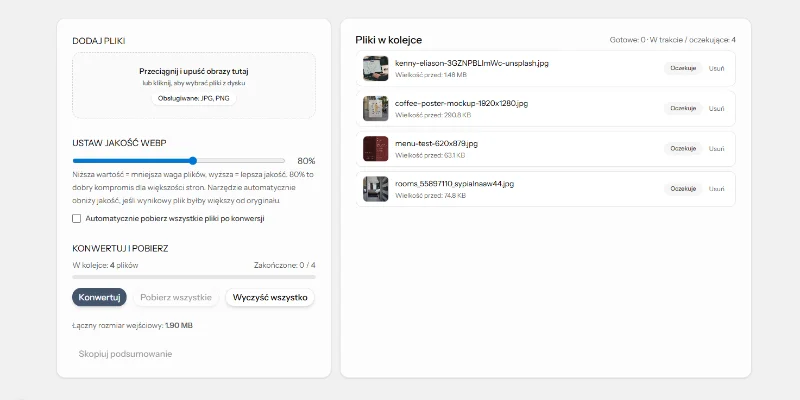
Giảm kích thước file hình ảnh mà không mất chất lượng. Chuyển đổi JPG và PNG sang WebP và tăng tốc trang web.
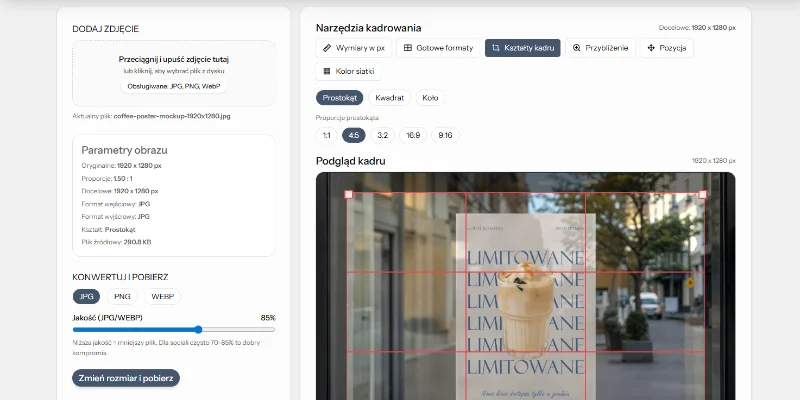
Chuẩn bị khung hình hoàn hảo cho mạng xã hội hoặc trang web của bạn. Chọn định dạng có sẵn hoặc nhập kích thước tùy chỉnh.
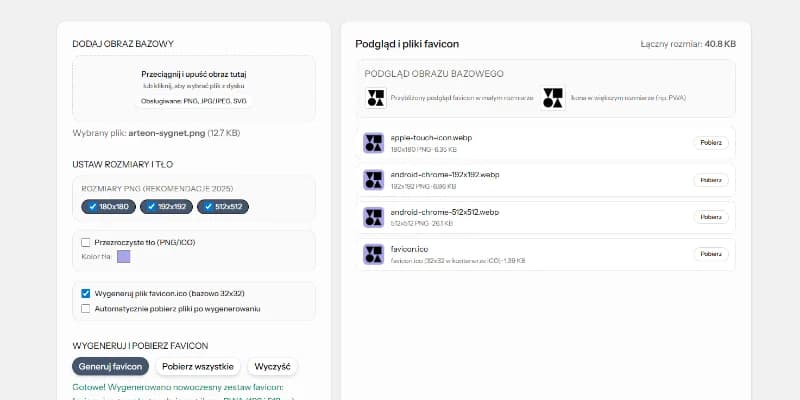
Tạo favicon.ico và biểu tượng PNG từ một hình ảnh duy nhất, phù hợp với yêu cầu của trình duyệt và Lighthouse.

Kiểm tra số ký tự và xem trước trang của bạn trên Google. Tránh tiêu đề và mô tả bị cắt trong kết quả tìm kiếm.
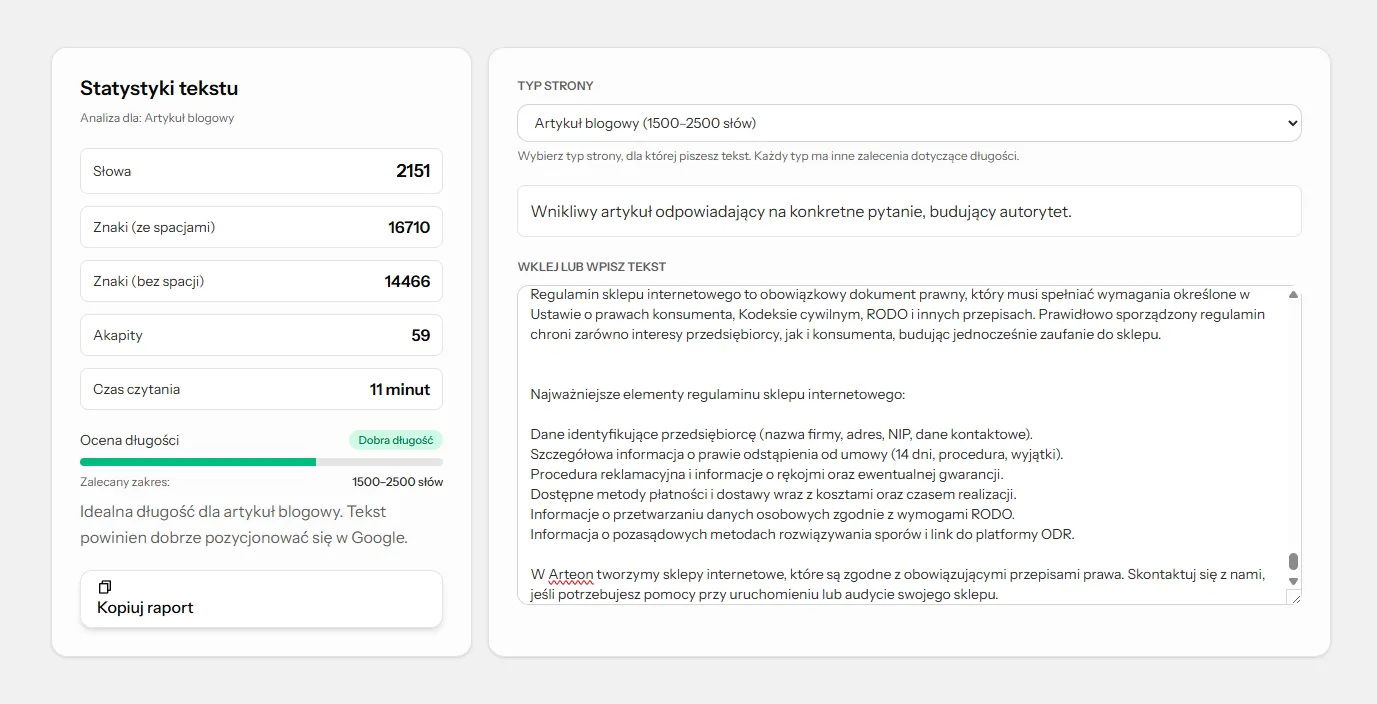
Kiểm tra độ dài văn bản và đánh giá xem có phù hợp với trang chủ, trang dịch vụ, bài blog hay mô tả sản phẩm không.
Tạo chữ ký email chuyên nghiệp trong vài phút. Sao chép mã HTML sẵn vào Gmail hoặc Outlook.
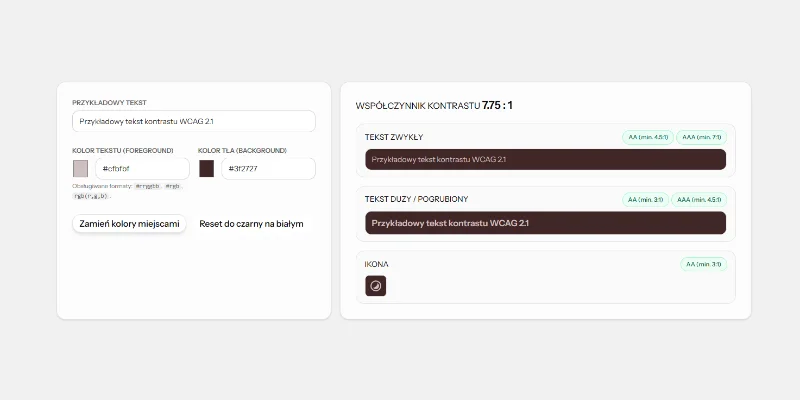
Kiểm tra xem màu chữ và màu nền của bạn có dễ đọc không. Công cụ tính độ tương phản theo WCAG và giúp chọn màu phù hợp.
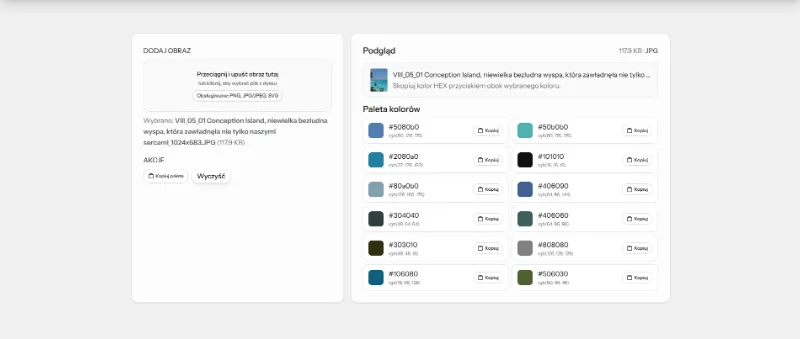
Tải lên ảnh hoặc logo và công cụ sẽ trích xuất các màu chủ đạo. Sao chép mã màu được tạo với một lần nhấn.
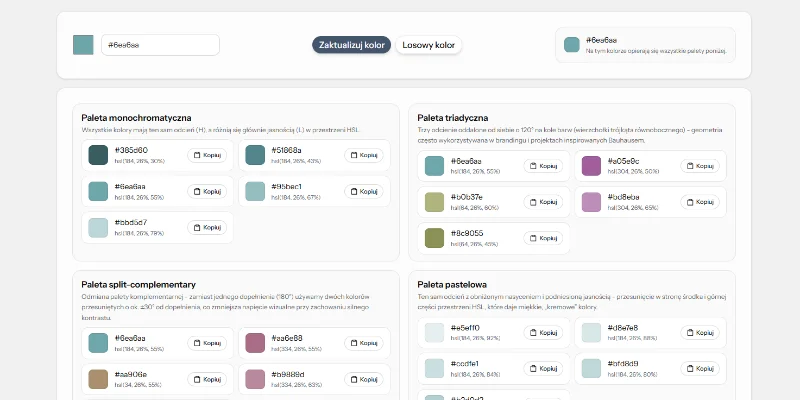
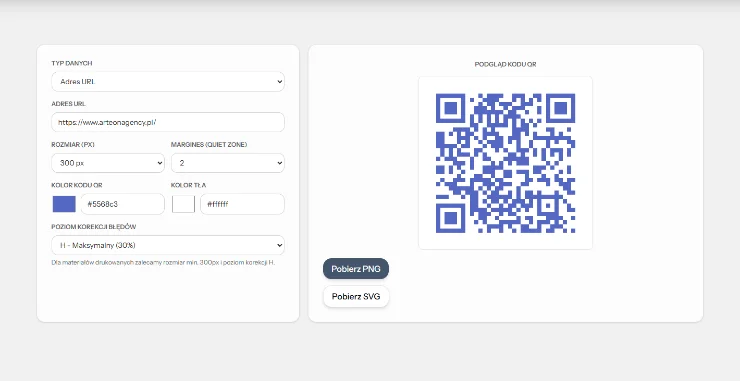
Tạo mã QR cho trang web, vCard, menu hoặc tờ rơi. Xuất ra PNG và SVG, không cần đăng nhập, không giới hạn.