1. Thêm hình ảnh
Kéo file vào vùng chỉ định hoặc chọn hình ảnh từ thiết bị. Định dạng hỗ trợ: JPG, PNG, WebP.
Để sử dụng công cụ này thoải mái, hãy mở trên laptop, máy tính để bàn hoặc máy tính bảng ở chế độ ngang.
Mẹo
Nếu bạn đang dùng máy tính bảng, hãy chuyển sang chế độ ngang - khi chiều rộng cửa sổ đủ lớn, công cụ sẽ tự động tải.
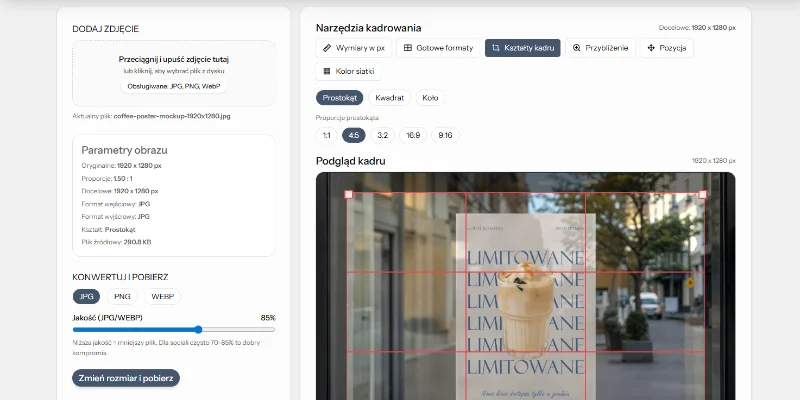
Đổi kích thước, cắt và chuyển đổi hình ảnh cho Instagram, Facebook và LinkedIn. Định dạng sẵn, avatar tròn, xuất sang JPG, PNG và WebP. Xử lý cục bộ trong trình duyệt.
Gốc: 3000 x 2000 px
Đích: 1080 x 1350 px
Định dạng: WebP
Công cụ chỉnh sửa hình ảnh cho phép bạn nhanh chóng điều chỉnh hình ảnh theo kích thước cụ thể. Bạn có thể đổi kích thước hình ảnh theo bất kỳ chiều pixel nào, chọn định dạng sẵn cho mạng xã hội, hoặc cắt một phần hình ảnh với khung chính xác.
Ngoài đổi kích thước, công cụ cung cấp chuyển đổi định dạng (JPG, PNG, WebP), tạo avatar tròn và kiểm soát chất lượng nén.
Chỉnh sửa hình ảnh chỉ mất vài giây:
Công cụ chấp nhận hình ảnh ở định dạng JPG, PNG và WebP. Bạn có thể thêm hình ảnh bằng hai cách:
Sau khi thêm hình ảnh, công cụ tự động đọc kích thước gốc và hiển thị xem trước. Bạn có thể tiếp tục cài đặt vùng cắt.
Trong tab Kích thước px, bạn nhập chiều rộng và chiều cao thủ công. Tùy chọn Giữ tỷ lệ tự động điều chỉnh chiều còn lại.
Công cụ bao gồm các định dạng sẵn với kích thước tối ưu cho các nền tảng phổ biến nhất:
| Nền tảng | Định dạng | Kích thước (px) | Tỷ lệ |
|---|---|---|---|
| Bài vuông | 1080 x 1080 | 1:1 | |
| Bài dọc | 1080 x 1350 | 4:5 | |
| Story / Reels | 1080 x 1920 | 9:16 | |
| Bài đăng | 1200 x 630 | ~1.9:1 | |
| Ảnh bìa trang | 820 x 360 | ~2.3:1 | |
| Bài đăng | 1200 x 1200 | 1:1 | |
| Banner hồ sơ | 1584 x 396 | 4:1 | |
| Ảnh OG | Chia sẻ liên kết | 1200 x 630 | ~1.9:1 |
Bạn cũng có thể nhập kích thước tùy chỉnh bằng pixel nếu các định dạng trên không phù hợp.
Mỗi định dạng tương ứng với yêu cầu nền tảng hoặc trường hợp sử dụng cụ thể:
Sau khi đặt kích thước mục tiêu, vùng cắt tương tác xuất hiện trên xem trước. Phần sáng của hình ảnh là phần sẽ được lưu — phần còn lại bị tối.
Kéo vùng cắt
Nắm vùng sáng và kéo đến bất kỳ phần nào của hình ảnh. Bằng cách này bạn chọn phần nào của ảnh sẽ được xuất.
Thay đổi kích thước qua tay nắm
Ở các góc vùng cắt có các ô vuông nhỏ (tay nắm). Kéo chúng thay đổi kích thước vùng cắt — bạn có thể phóng to hoặc thu nhỏ trong khi giữ tỷ lệ đã chọn.
Phóng to
Trong tab Phóng to bạn sẽ tìm thấy thanh trượt điều chỉnh phóng to (100–300%). Giá trị cao hơn nghĩa là vùng cắt bao phủ phần nhỏ hơn của hình ảnh gốc — hữu ích khi bạn muốn cắt chi tiết cụ thể.
Điều khiển vị trí chính xác
Trong tab Vị trí bạn có thể đặt vị trí cắt chính xác theo phần trăm (0–100% cho trục X và Y). Nút căn giữa cho phép nhanh chóng đặt vùng cắt ở giữa hình ảnh.
Trong tab Hình dạng cắt, bạn chọn hình dạng hình ảnh xuất: hình chữ nhật (với tỷ lệ đã chọn), vuông (buộc 1:1), hoặc tròn (với nền trong suốt).
Hình dạng tròn tạo avatar tròn với nền trong suốt bên ngoài vòng tròn. Công cụ tự động chuyển định dạng sang PNG hoặc WebP, vì JPG không hỗ trợ trong suốt.
Lưới chia hình ảnh thành 9 phần bằng nhau hiển thị trên vùng cắt. Đây là minh họa của quy tắc phần ba — một trong những nguyên tắc cơ bản của bố cục nhiếp ảnh.
Quy tắc nói rằng các yếu tố quan trọng nhất của ảnh (khuôn mặt, sản phẩm, điểm quan tâm) nên được đặt tại các giao điểm của đường lưới hoặc dọc theo chúng. Bố cục như vậy năng động và dễ nhìn hơn so với đặt chủ thể chính giữa.
Trong tab Màu lưới bạn có thể thay đổi màu đường (xanh lá, trắng, đen, đỏ, vàng) để lưới hiển thị rõ ràng trên các hình ảnh khác nhau.
Định dạng phổ biến nhất cho ảnh. Nén tốt trong khi duy trì chất lượng hình ảnh. Không hỗ trợ trong suốt — nền luôn được lấp đầy bằng màu.
Lựa chọn tốt cho ảnh sản phẩm, chân dung và hầu hết đồ họa website. Thanh trượt chất lượng (60–100%) kiểm soát mức nén.
Tỷ lệ khung hình là mối quan hệ giữa chiều rộng và chiều cao của hình ảnh. Viết bằng hai số ngăn cách bởi dấu hai chấm:
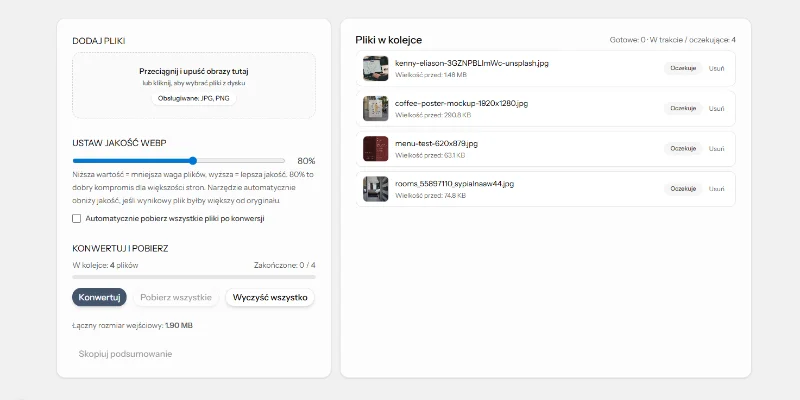
Giảm kích thước file hình ảnh mà không mất chất lượng. Chuyển đổi JPG và PNG sang WebP và tăng tốc trang web.
Chuẩn bị khung hình hoàn hảo cho mạng xã hội hoặc trang web của bạn. Chọn định dạng có sẵn hoặc nhập kích thước tùy chỉnh.
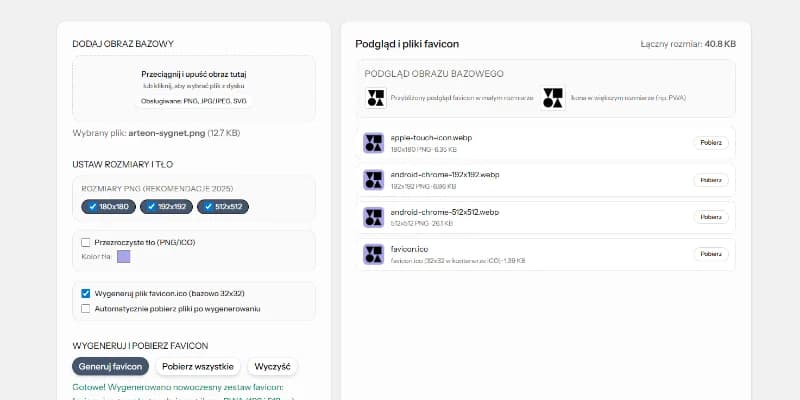
Tạo favicon.ico và biểu tượng PNG từ một hình ảnh duy nhất, phù hợp với yêu cầu của trình duyệt và Lighthouse.

Kiểm tra số ký tự và xem trước trang của bạn trên Google. Tránh tiêu đề và mô tả bị cắt trong kết quả tìm kiếm.
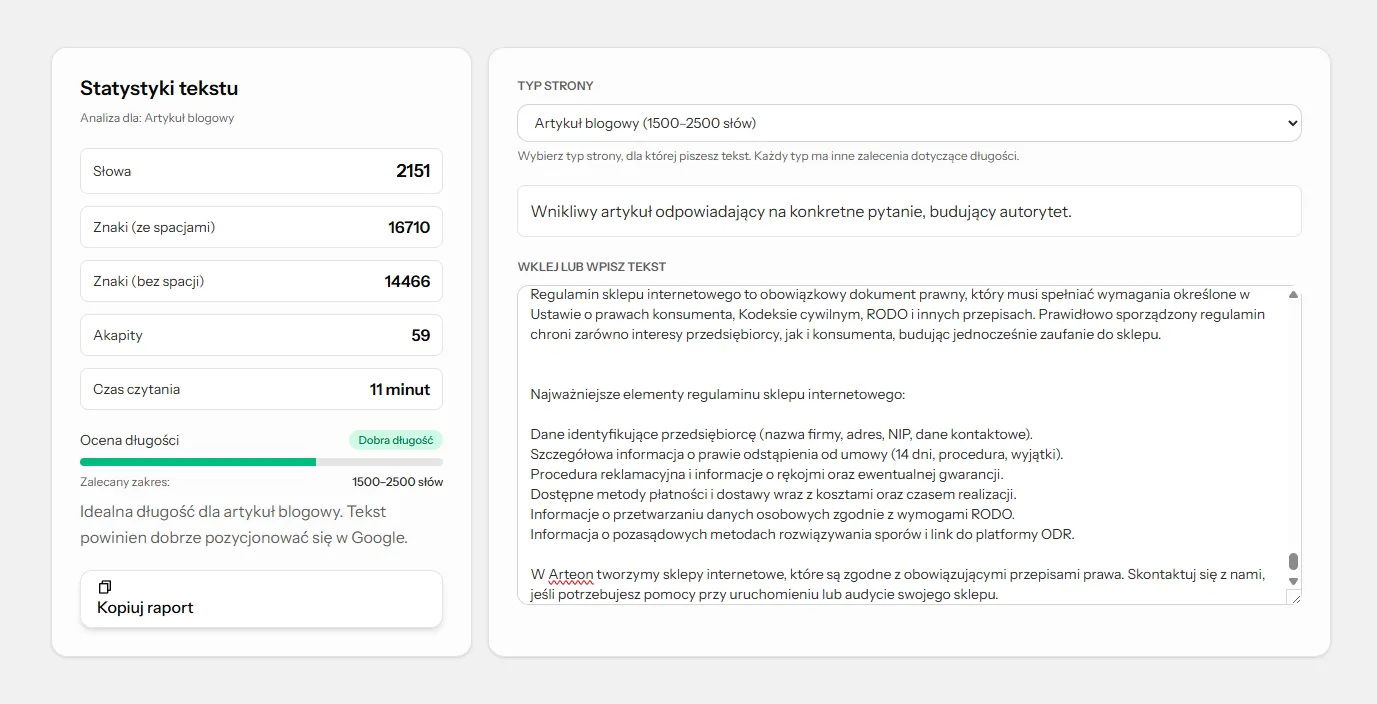
Kiểm tra độ dài văn bản và đánh giá xem có phù hợp với trang chủ, trang dịch vụ, bài blog hay mô tả sản phẩm không.
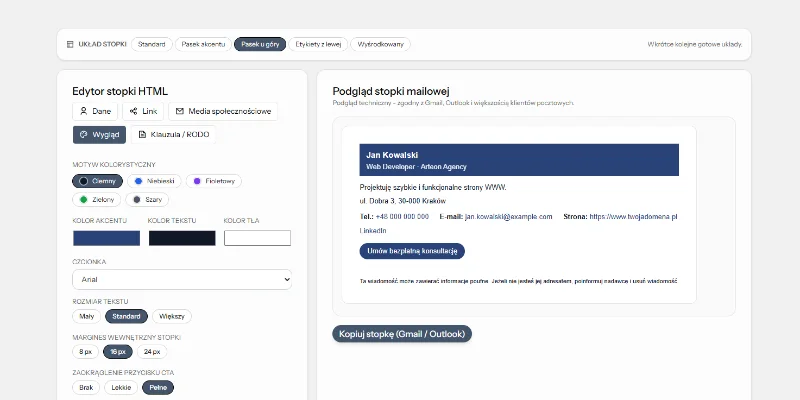
Tạo chữ ký email chuyên nghiệp trong vài phút. Sao chép mã HTML sẵn vào Gmail hoặc Outlook.
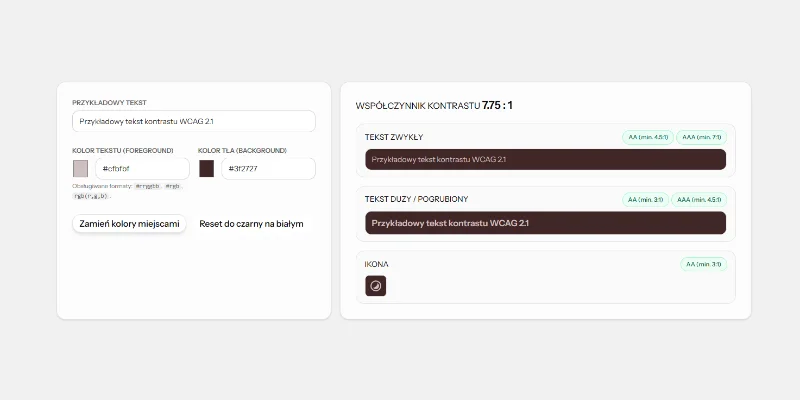
Kiểm tra xem màu chữ và màu nền của bạn có dễ đọc không. Công cụ tính độ tương phản theo WCAG và giúp chọn màu phù hợp.
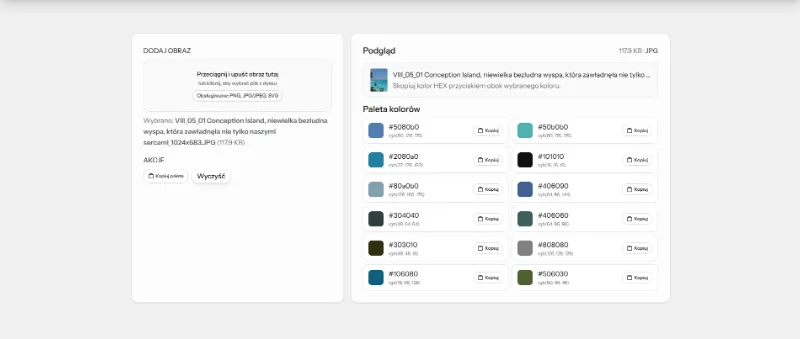
Tải lên ảnh hoặc logo và công cụ sẽ trích xuất các màu chủ đạo. Sao chép mã màu được tạo với một lần nhấn.
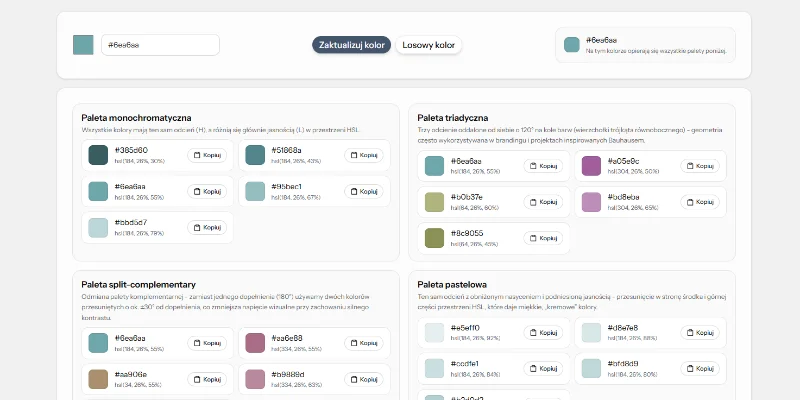
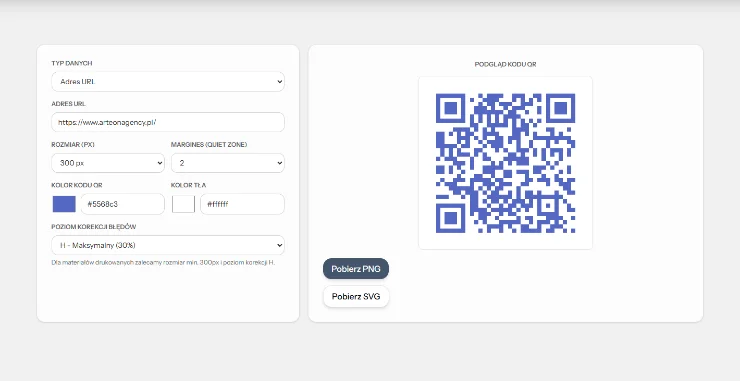
Tạo mã QR cho trang web, vCard, menu hoặc tờ rơi. Xuất ra PNG và SVG, không cần đăng nhập, không giới hạn.