1. Bilgileri girin
Adınızı, unvanınızı, şirketinizi ve iletişim bilgilerinizi doldurun.
Bu aracı rahatça kullanmak için bir dizüstü bilgisayar, masaüstü bilgisayar veya yatay modda tablet üzerinde açın.
İpucu
Tablet kullanıyorsanız, yatay moda geçin — pencere genişliği yeterince büyük olduğunda araç otomatik olarak yüklenecektir.
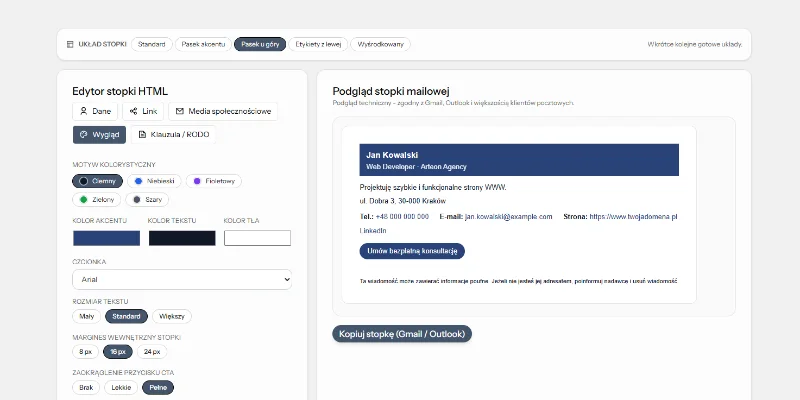
Dakikalar içinde profesyonel bir e-posta imzası oluşturun. Bilgilerinizi girin, renkleri seçin ve hazır HTML kodunu Gmail, Outlook veya herhangi bir e-posta istemcisine kopyalayın.
Teknik önizleme – Gmail, Outlook ve çoğu e-posta istemcisiyle uyumlu.
|
E-posta imzası (e-posta alt bilgisi olarak da adlandırılır), gönderilen her mesajın sonundaki bilgi bloğudur. İletişim bilgileri, iş unvanı, şirket adı ve genellikle web sitesine veya toplantı takvimine bağlantı içerir.
Alıcının önceki mesajlarda telefon numarasını aramasına gerek yoktur — tüm ayrıntılar kolayca erişilebilir. Profesyonel bir e-posta imzası ayrıca ayrıntılara dikkat ettiğinizi ve iş yazışmalarında tutarlı bir şirket imajı koruduğunuzu gösterir.
Profesyonel bir e-posta imzası oluşturmak sadece birkaç dakika sürer:
Ayrıntılar sekmesi doldurabileceğiniz tüm alanları içerir. Yalnızca ikisi zorunludur: ad ve e-posta adresi. Kalan alanlar isteğe bağlıdır ve yalnızca doldurulduğunda imzada görünür.
İmza düzeni
Ahmet Yılmaz
Web Geliştirici
Arteon Agency
ahmet@example.com
+90 555 000 00 00
Oluşturucu sekiz hazır düzen sunar. Her biri aynı bilgiyi farklı bir şekilde sunar.
CTA düğmesi (harekete geçirici mesaj), alıcıyı seçilen sayfaya yönlendiren tıklanabilir bir öğedir. Toplantı takvimine, iletişim formuna veya teklife bağlantı olabilir. Oluşturucu iki CTA düğmesi eklemeye izin verir.
Çerçeve stilli (kenarlıklı şeffaf arka plan) ikinci bir CTA düğmesi ekleyebilirsiniz. İkincil düğme bölümündeki alanları ana düğmeyle aynı şekilde doldurun.
Düğmeler sekmesinin altında Düğme yuvarlatma seçeneğini bulacaksınız. Üç varyant mevcuttur: Yok (keskin köşeler), Hafif (hafifçe yuvarlatılmış) veya Tam (oval düğme).
Her iki alanı da boş bırakırsanız, düğme imzada görünmez. Yalnızca bir alanı doldurursanız, düğme de görünmez — hem metin hem de bağlantı gereklidir.
Sosyal Medya sekmesinde profillerinize bağlantılar ekleyebilirsiniz. Oluşturucu on iki platformu destekler: LinkedIn, Instagram, Facebook, TikTok, YouTube, X (eski adıyla Twitter), GitHub, Dribbble, Behance, WhatsApp, Telegram ve Pinterest.
Sosyal Medya sekmesinin altında Hizmet adlarının yanında simgeleri göster seçeneğini bulacaksınız. Etkinleştirildiğinde, bağlantılar sadece adlar yerine renkli SVG simgeleri olarak görüntülenir.
Görünüm sekmesinde imzanın renklerini, yazı tipini ve diğer görsel öğelerini özelleştirebilirsiniz.
Sekmenin üstünde beş hazır tema bulacaksınız: Koyu, Mavi, Mor, Yeşil ve Gri. Bir temaya tıklamak otomatik olarak vurgu rengini ve metin rengini ayarlar. Tutarlı imza görünümü elde etmenin en hızlı yolu budur.
Metin Stili sekmesinde imzadaki her metin öğesinin rengini ve yazı tipi boyutunu bireysel olarak özelleştirebilirsiniz.
Yalnızca imzada şu anda içeriği olan öğeler görünür. Her öğe için şunları ayarlayabilirsiniz:
Her öğenin yanında bir renk seçenekleri satırı bulacaksınız. Seçmek için bir renk karesine tıklayın. Artı işaretli renkli kareye tıklayarak özel renk de ekleyebilirsiniz — bir renk seçin ve Kaydet'e tıklayın. Özel renkler (8'e kadar) tüm öğeler arasında paylaşılır.
Sıfırlama simgesi düğmesi öğenin varsayılan rengini geri yükler.
İkinci satırda - ve + düğmeli bir boyut kontrolü bulacaksınız. Değer, temel yazı tipi boyutuna (Görünüm sekmesinde ayarlanan) göre farkı gösterir. Aralık: -4 ile +4 piksel arası.
Boşluk sekmesinde bireysel imza öğeleri arasındaki mesafeleri hassas bir şekilde kontrol edebilirsiniz.
Sekmenin üstünde iç dolgu seçeneğini bulacaksınız — imza içeriği ile kenarları arasındaki mesafe. Üç değer mevcuttur: 8 px (küçük), 16 px (orta) ve 24 px (büyük).
Dolgunun altında bireysel imza öğeleri için kontroller bulacaksınız. Her kontrolde boşluğu artırmak veya azaltmak için + ve - düğmeleri vardır. Yalnızca şu anda imzada bulunan öğeler için seçenekler görünür.
Bir alanı temizlerseniz (ör. telefon numarasını kaldırırsanız), ilgili boşluk seçeneği otomatik olarak sekmeden kaybolacaktır.
Yasal Uyarı sekmesinde imzanın altında daha küçük yazı tipiyle görünecek yasal metin ekleyebilirsiniz.
Varsayılan olarak alan örnek gizlilik metniyle doldurulmuştur. Düzenleyebilir, silebilir veya kendi yasal uyarınızla değiştirebilirsiniz. Alanı boş bırakırsanız, imzada yasal uyarı görünmez.
Metin alanının altında İletişim bilgileri ile yasal uyarı arasında ayırıcı göster seçeneğini bulacaksınız. İletişim bilgileri ile yasal uyarı arasına yatay çizgi eklemek için etkinleştirin.
Çizgiyi etkinleştirdikten sonra ek özelleştirme seçenekleri görünür:
Oluşturucu tüm ayarları otomatik olarak tarayıcı belleğine (localStorage) kaydeder. Sayfayı yeniledikten veya aracı yeniden açtıktan sonra veriler, düzen, renkler ve diğer tüm seçenekler geri yüklenir.
Her değişiklik (metin, renk, düzen, boşluk) hemen tarayıcı belleğine kaydedilir. Kaydetme arka planda otomatik olarak gerçekleşir — herhangi bir düğmeye tıklamadan.
İmza önizlemesinin altında Görünümü sıfırla düğmesi bulacaksınız. Tıkladıktan sonra bir onay iletişim kutusu görünecektir. Sıfırlamayı onaylamak tüm verileri ve ayarları varsayılan değerlere geri yükler. Bu işlem geri alınamaz.
İmza önizlemesinin altında iki ek düğme bulacaksınız: Ayarları dışa aktar ve Ayarları içe aktar. Dışa aktarma tüm verileri, renkleri, düzeni, boşlukları ve metin stillerini bir JSON dosyasına kaydeder. İçe aktarma daha önce kaydedilmiş yapılandırmayı bir dosyadan yükler.
Bu özellik özellikle imza yapılandırmasını bilgisayarlar arasında aktarmak, ayarları iş arkadaşlarıyla paylaşmak veya sıfırlamadan önce ayarlarınızın yedeğini tutmak istediğinizde yararlıdır.
İmza hazır olduğunda, e-posta istemcinize eklemek sadece birkaç adım sürer:
Önizleme paneli editörün sağ tarafında görüntülenir ve her değişiklikle otomatik olarak güncellenir. Önizleme yapışkandır, bu nedenle düzenleme seçeneklerinde kaydırırken bile görünür kalır.
Önizlemenin üstünde üç arka plan değiştirme düğmesi bulacaksınız: Açık (varsayılan gri arka plan), Koyu (koyu arka plan, koyu arka planlarda okunabilirliği kontrol etmek için yararlı) ve Dama tahtası (dama tahtası deseni, şeffaflığı ve imza kenarlarını görmenizi sağlar).
Önizlemenin altında birkaç düğme bulacaksınız:
E-posta imza aracı iş e-postaları gönderen herkes için yararlıdır:
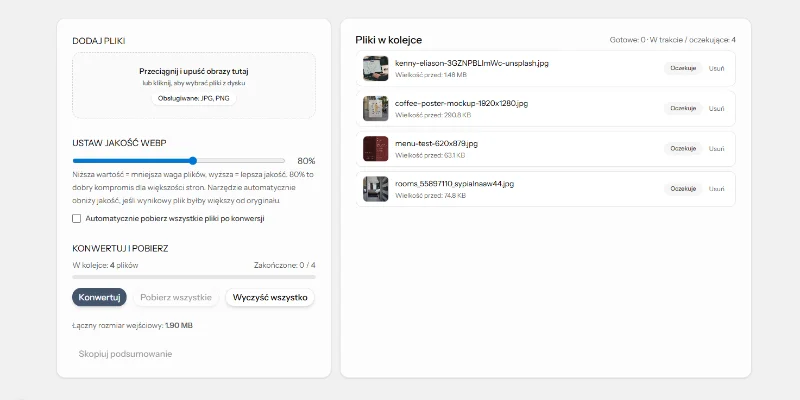
Kalite kaybetmeden görsel dosya boyutunu küçültün. JPG ve PNG dosyalarını WebP formatına dönüştürün ve web sitenizi hızlandırın.
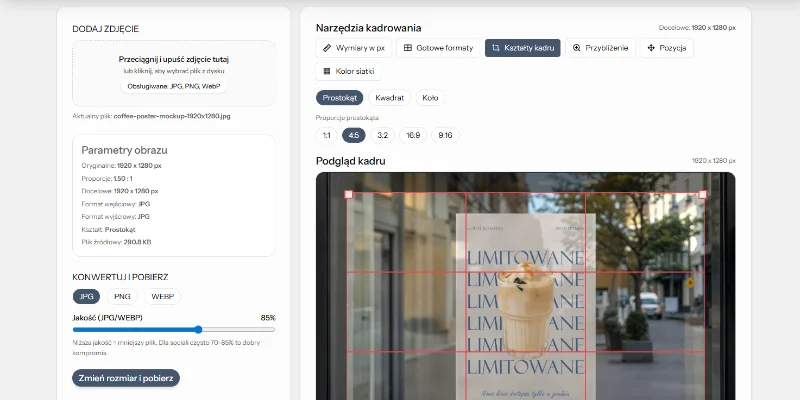
Sosyal medya veya web siteniz için mükemmel kırpımı hazırlayın. Hazır bir format seçin veya özel boyutlar girin.
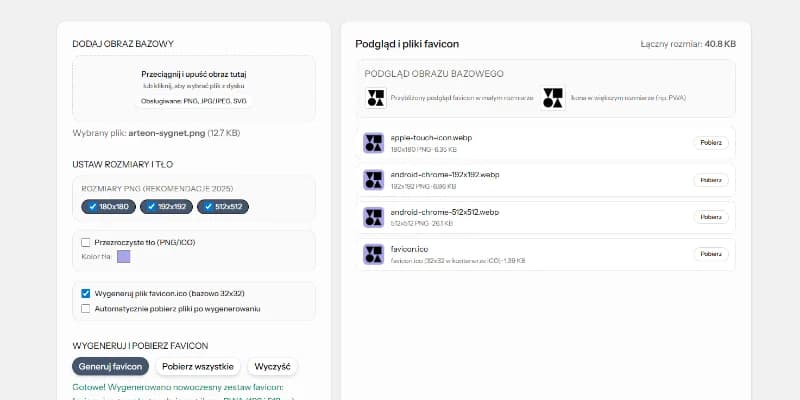
Tek bir görselden favicon.ico ve PNG simgeleri oluşturun – tarayıcı ve Lighthouse gereksinimlerine uygun.

Karakter sayısını kontrol edin ve sayfanızın Google önizlemesini görün. Arama sonuçlarında kesilen başlık ve açıklamalardan kaçının.
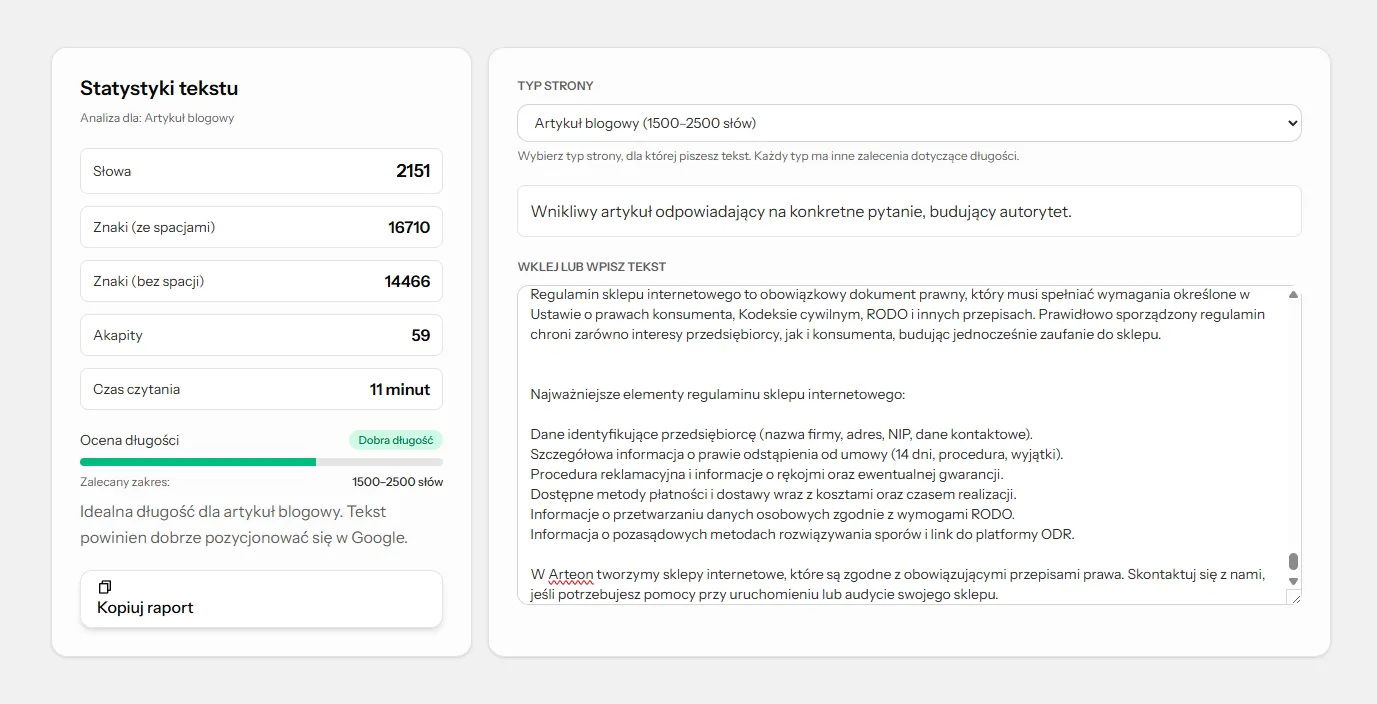
Metin uzunluğunu kontrol edin ve ana sayfa, hizmet sayfası, blog yazısı veya ürün açıklaması için uygun olup olmadığını değerlendirin.
Dakikalar içinde profesyonel bir e-posta imzası oluşturun. Hazır HTML kodunu Gmail veya Outlook’a kopyalayın.
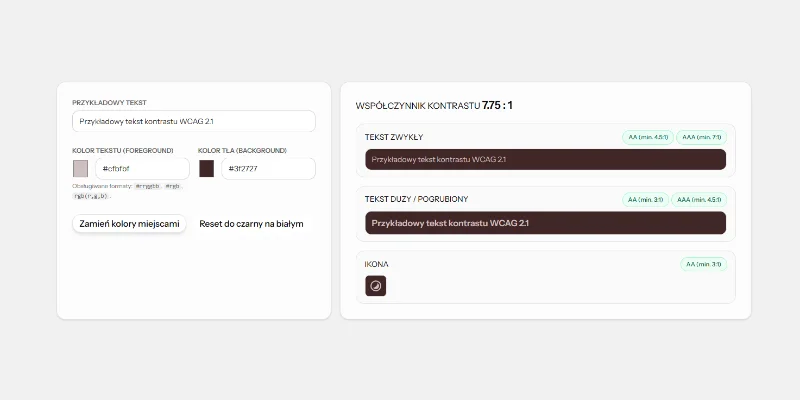
Metin ve arka plan renklerinizin okunaklı olup olmadığını kontrol edin. Araç WCAG’a göre kontrastı hesaplar ve doğru rengi seçmenize yardımcı olur.
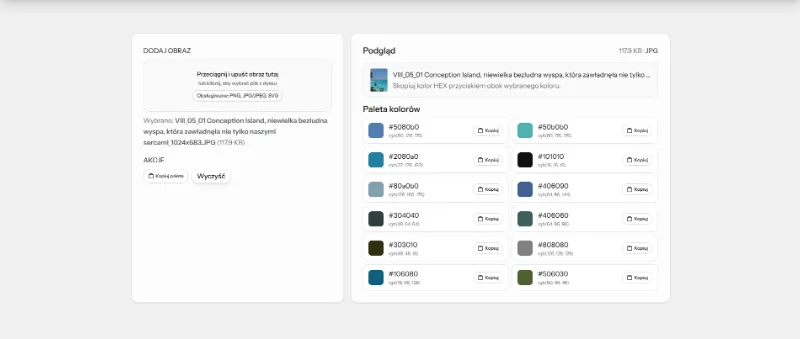
Bir fotoğraf veya logo yükleyin ve araç baskın renkleri çıkaracaktır. Oluşturulan renk kodlarını tek tıkla kopyalayın.
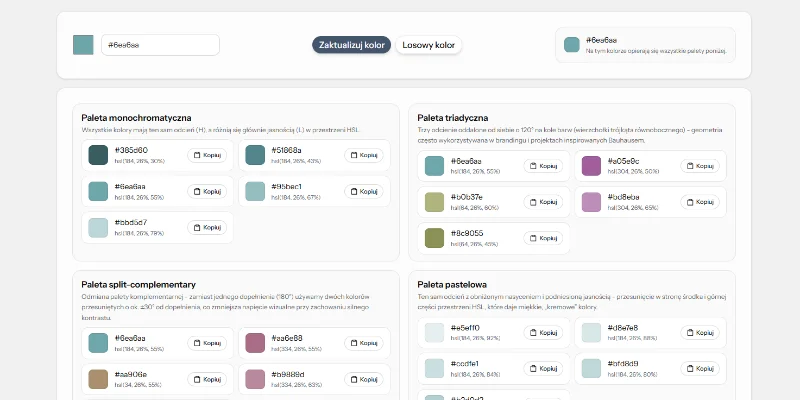
Bir renk seçin ve 9 palet oluşturun: monokromatik, komplementer, triadik ve daha fazlası.
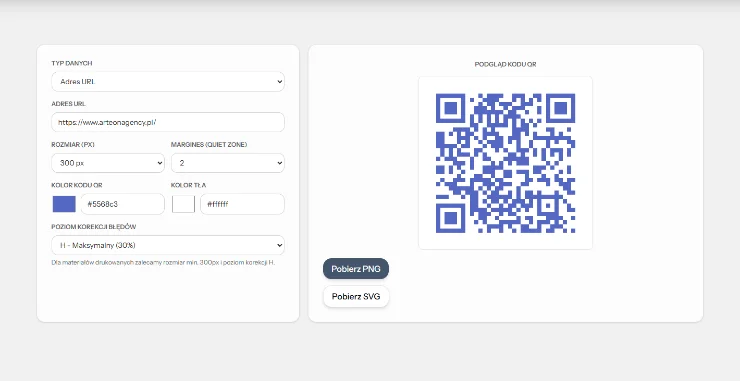
Web sitesi, vCard, menü veya broşür için QR kod oluşturun. PNG ve SVG olarak dışarı aktarın, giriş veya sınır yok.