1. Magdagdag ng larawan
I-drag ang file sa itinalagang lugar o pumili ng larawan mula sa device. Mga sinusuportahang format: JPG, PNG, WebP.
Para magamit nang komportable ang kasangkapang ito, buksan ito sa laptop, desktop computer, o tablet sa landscape mode.
Tip
Kung gumagamit ng tablet, ilipat sa landscape mode — kapag sapat na ang lapad ng window, awtomatikong maglo-load ang kasangkapan.
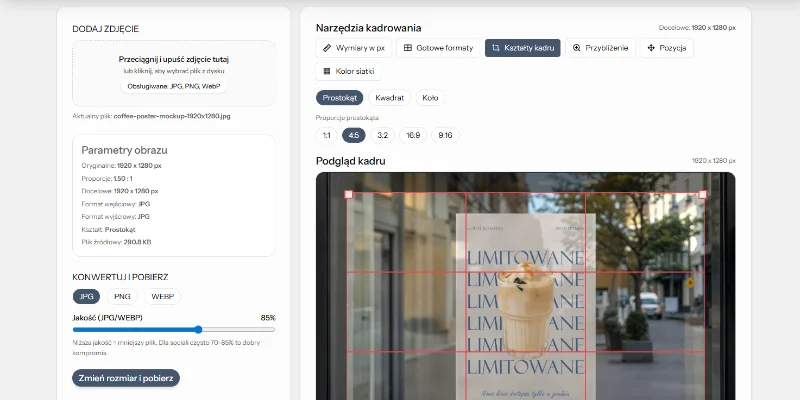
I-resize, i-crop, at i-convert ang mga larawan para sa Instagram, Facebook, at LinkedIn. Mga handa nang format, bilog na avatar, i-export sa JPG, PNG, at WebP. Lokal na pagproseso sa browser.
Orihinal: 3000 x 2000 px
Target: 1080 x 1350 px
Format: WebP
Ang editor ng larawan ay nagbibigay-daan sa mabilis na pag-adapt ng mga larawan sa partikular na sukat. Maaaring i-resize ang larawan sa anumang sukat sa pixel, pumili ng handa nang format para sa social media, o mag-crop ng seksyon ng larawan na may tumpak na pag-frame.
Bukod sa pag-resize, nag-aalok ang tool ng pag-convert ng format (JPG, PNG, WebP), paggawa ng bilog na avatar, at kontrol sa kalidad ng compression.
Ang pag-edit ng larawan ay tumatagal lang ng ilang segundo:
Tumatanggap ang tool ng mga larawan sa JPG, PNG, at WebP na mga format. Maaaring magdagdag ng larawan sa dalawang paraan:
Pagkatapos magdagdag ng larawan, awtomatikong binabasa ng tool ang orihinal na sukat nito at nagpapakita ng preview. Maaari ka nang magpatuloy sa mga setting ng crop.
Sa tab na Sukat sa px, manu-manong inilalagay ang lapad at taas. Ang opsyon na Panatilihin ang proporsyon ay awtomatikong inaayos ang pangalawang sukat.
Kasama sa tool ang mga handa nang format na may optimal na sukat para sa pinakasikat na mga platform:
| Platform | Format | Sukat (px) | Ratio |
|---|---|---|---|
| Square post | 1080 x 1080 | 1:1 | |
| Portrait post | 1080 x 1350 | 4:5 | |
| Story / Reels | 1080 x 1920 | 9:16 | |
| Post | 1200 x 630 | ~1.9:1 | |
| Page cover | 820 x 360 | ~2.3:1 | |
| Post | 1200 x 1200 | 1:1 | |
| Profile banner | 1584 x 396 | 4:1 | |
| OG image | Link sharing | 1200 x 630 | ~1.9:1 |
Bawat format ay tumutugon sa mga partikular na kinakailangan ng platform o gamit:
Pagkatapos itakda ang target na sukat, lumilitaw ang interactive na crop area sa preview. Ang maliwanag na bahagi ng larawan ang seksyon na ise-save – ang natitira ay naka-dim.
Pag-drag ng crop
Hawakan ang maliwanag na lugar at i-drag sa anumang bahagi ng larawan. Sa ganitong paraan pipiliin kung aling seksyon ng litrato ang ie-export.
Pag-resize gamit ang mga handle
Sa mga sulok ng crop area ay may maliliit na parisukat (handle). Ang pag-drag sa mga ito ay nagbabago ng laki ng crop – maaaring palakihin o paliitin habang pinapanatili ang napiling proporsyon.
Zoom
Sa tab na Zoom makikita ang slider para ayusin ang zoom (100–300%). Ang mas mataas na halaga ay nangangahulugang ang crop ay sumasaklaw sa mas maliit na seksyon ng orihinal na larawan – kapaki-pakinabang kapag gusto mong putulin ang isang partikular na detalye.
Tumpak na kontrol ng posisyon
Sa tab na Posisyon maaaring itakda ang eksaktong posisyon ng crop sa porsyento (0–100% para sa X at Y na axis). Ang mga button ng centering ay nagbibigay-daan na mabilis na ilagay ang crop sa gitna ng larawan.
Sa tab na Mga Hugis ng Crop, pipiliin ang hugis ng ie-export na larawan: rectangle (na may napiling proporsyon), square (pinipilit ang 1:1), o bilog (na may transparent na background).
Ang hugis na bilog ay gumagawa ng round na avatar na may transparent na background sa labas ng bilog. Awtomatikong nilipat ng tool ang format sa PNG o WebP, dahil hindi sinusuportahan ng JPG ang transparency.
Ang grid na naghahati sa larawan sa 9 na pantay na bahagi ay nakikita sa crop area. Ito ay isang visualization ng rule of thirds – isa sa mga pangunahing prinsipyo ng photographic composition.
Ang patakaran ay nagsasabing ang pinakamahalagang elemento ng litrato (mukha, produkto, punto ng interes) ay dapat ilagay sa mga intersection ng mga linya ng grid o kasama ng mga ito. Ang ganitong komposisyon ay mas dynamic at kaakit-akit sa mata kaysa sa paglalagay ng subject nang eksakto sa gitna.
Sa tab na Kulay ng grid maaaring baguhin ang kulay ng linya (berde, puti, itim, pula, dilaw) upang malinaw na makita ang grid sa iba't ibang larawan.
Ang pinakasikat na format para sa mga litrato. Magandang compression habang pinapanatili ang visual na kalidad. Hindi sinusuportahan ang transparency – ang background ay palaging may kulay.
Magandang pagpipilian para sa mga litrato ng produkto, portrait, at karamihan ng graphics ng website. Kinokontrol ng slider ng kalidad (60–100%) ang compression.
Ang aspect ratio ay ang relasyon sa pagitan ng lapad at taas ng larawan. Isinusulat bilang dalawang numero na pinaghihiwalay ng colon:
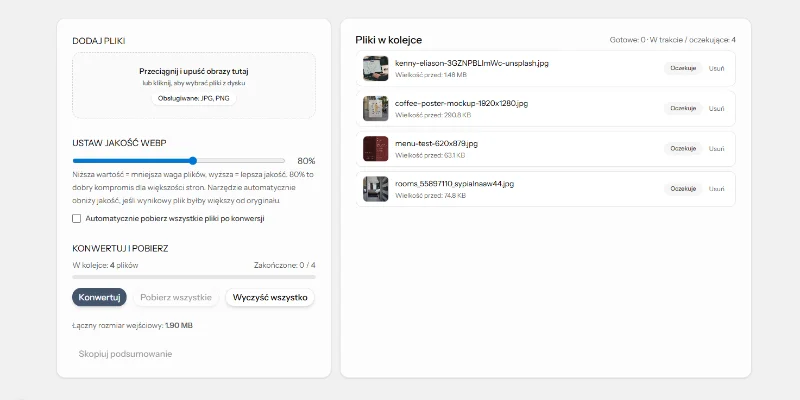
Bawasan ang laki ng file ng larawan nang hindi nawawala ang kalidad. I-convert ang JPG at PNG sa WebP at pabilisin ang website.
Ihanda ang perpektong crop para sa social media o website. Pumili ng handa nang format o mag-type ng custom na sukat.
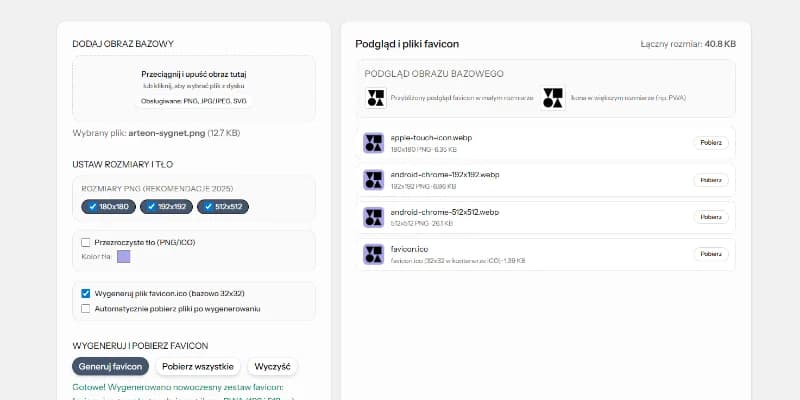
Gumawa ng favicon.ico at PNG icon mula sa isang larawan, naaayon sa mga kinakailangan ng browser at Lighthouse.

Suriin ang bilang ng character at i-preview kung paano lumalabas ang page sa Google. Iwasan ang naputol na titulo at description sa search results.
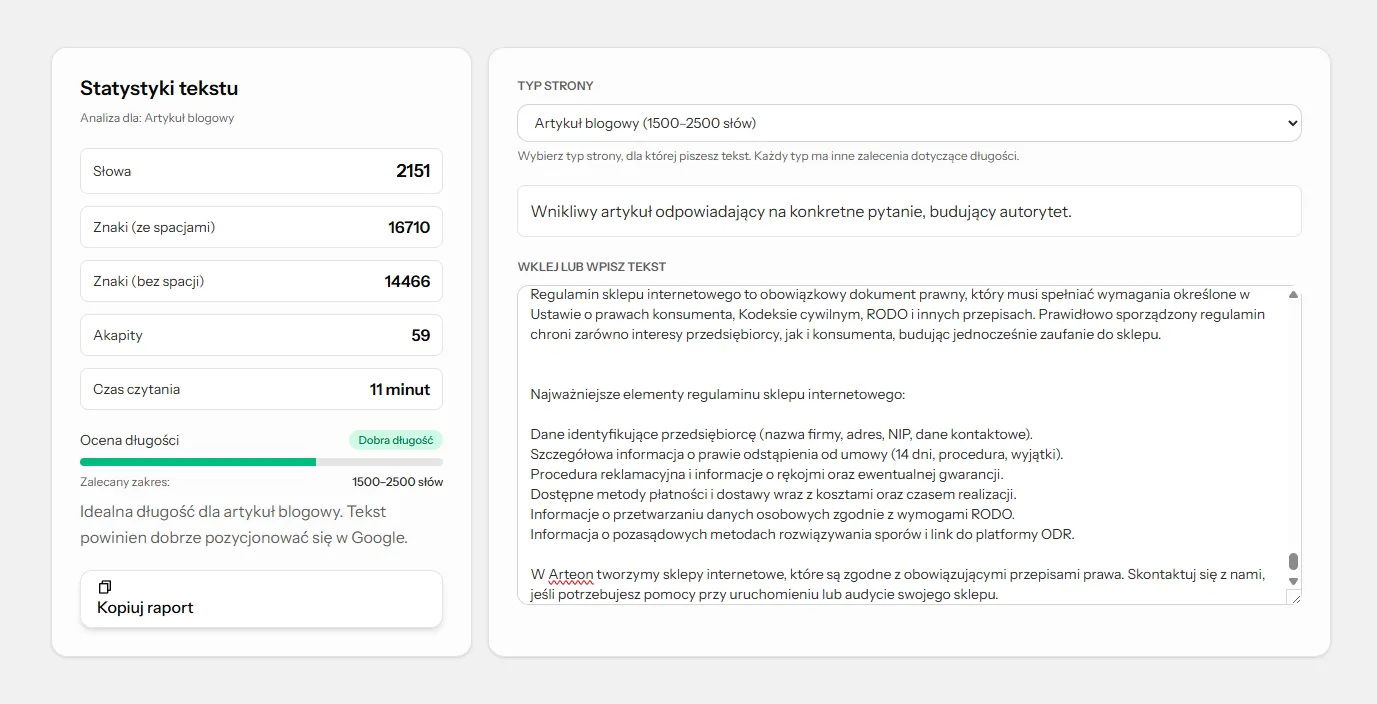
Suriin ang haba ng teksto at i-evaluate kung angkop ito sa homepage, service page, blog post, o product description.
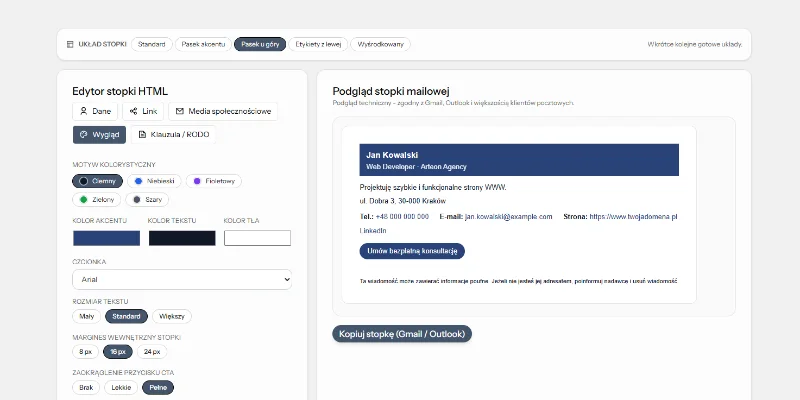
Gumawa ng propesyonal na email signature sa ilang minuto. Kopyahin ang handa nang HTML code sa Gmail o Outlook.
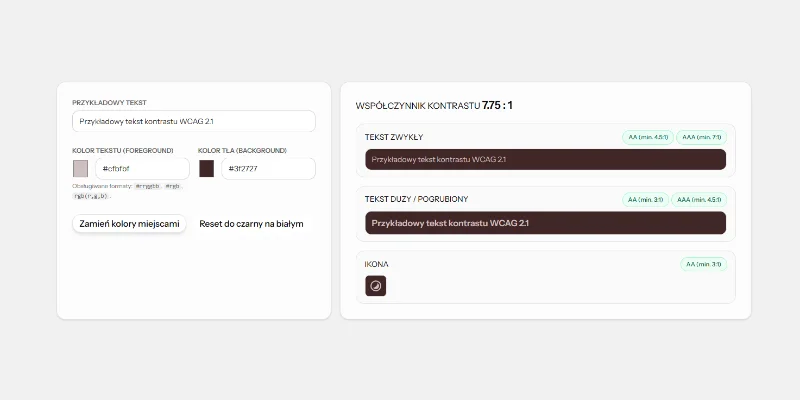
Suriin kung nababasa ang kulay ng teksto at background. Kinakalkula ng tool ang contrast ayon sa WCAG at tumutulong pumili ng tamang kulay.
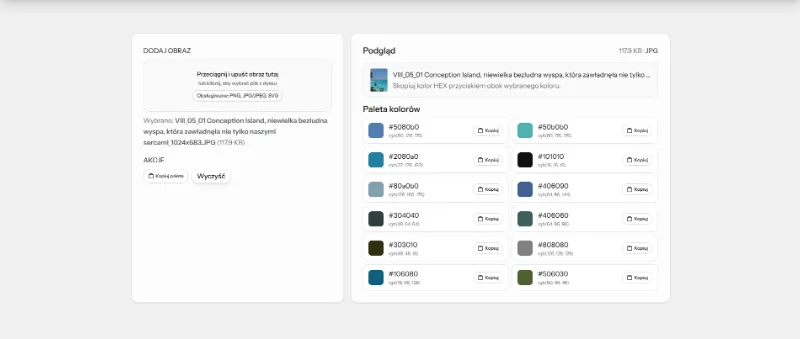
Mag-upload ng litrato o logo at kukunin ng tool ang mga nangingibabaw na kulay. Kopyahin ang mga code ng kulay sa isang click.
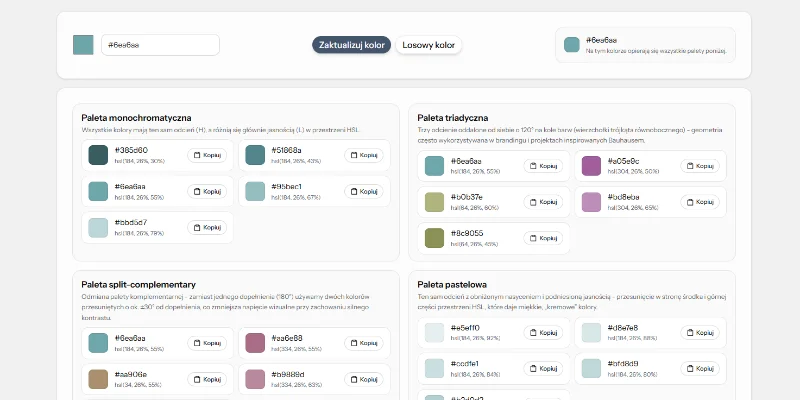
Pumili ng isang kulay at gumawa ng 9 na palette: monochromatic, complementary, triadic, at iba pa.
Gumawa ng QR code para sa website, vCard, menu, o flyer. I-export sa PNG at SVG, walang login, walang limitasyon.